Як змінити мову бота, валюту і часовий пояс магазину
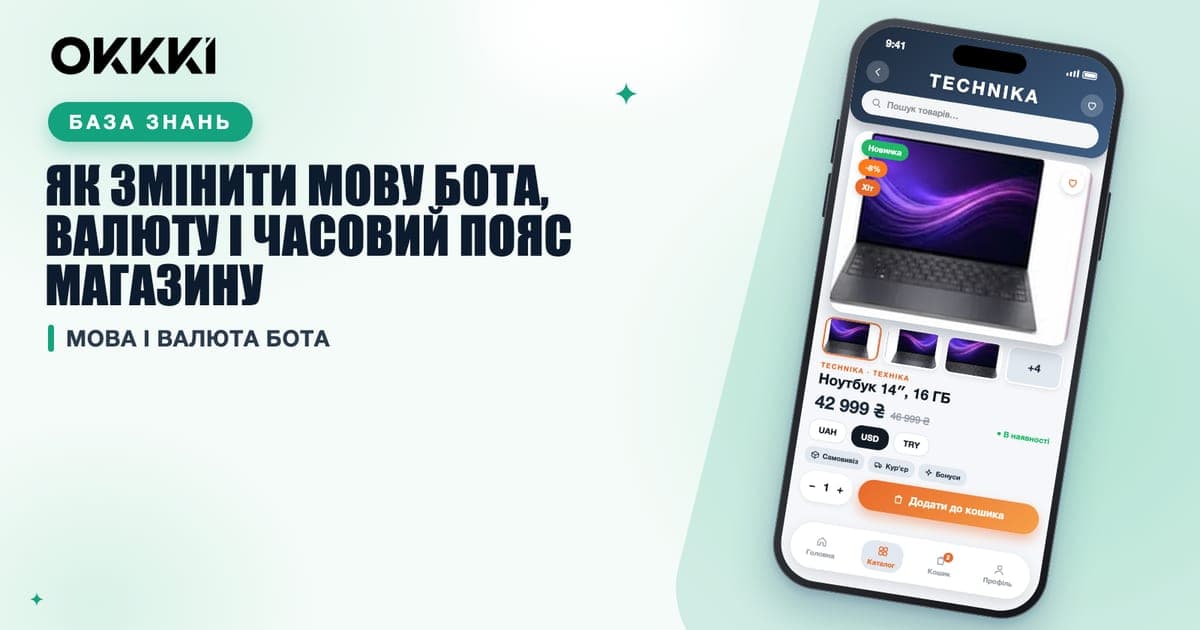
Щоб змінити мову бота, відкрийте Налаштування › вкладка Загальні › блок Валюта, мова й час і оберіть мову в полі «Мова бота й вітрини». Там само змінюються валюта магазину і часовий пояс. Три налаштування займають хвилину, але одне з них має підводний камінь: ціни після зміни валюти не перераховуються.
Якщо ви тільки знайомитеся з кабінетом, спершу перегляньте огляд кабінету: там видно, де лежать усі налаштування.
Де змінити мову бота і валюту в кабінеті#
Усе зібрано в одному блоці на першій вкладці налаштувань:
Поле | Варіанти | На що впливає |
|---|---|---|
Валюта магазину | UAH ₴, USD $, EUR € | Знак біля цін на вітрині |
Мова бота й вітрини | Українська, English, Türkçe, O'zbek, Қазақша, Русский | Кнопки, статуси й сповіщення про замовлення для покупців |
Часовий пояс | Київ UTC+2, Стамбул UTC+3, Алмати UTC+5, Ташкент UTC+5 | Час замовлень, звіти й терміни промокодів |
Налаштування стосуються того магазину, який зараз обраний у перемикачі вгорі кабінету. Якщо у вас кілька магазинів, перевірте назву в перемикачі перед зміною. Збережіть зміни кнопкою «Зберегти».
Що змінює мова бота для покупця#
Мовою бота ваш магазин говорить з покупцями: кнопки, статуси замовлень і сповіщення про них. Наприклад, якщо оберете English, покупець побачить англійські кнопки та англійське повідомлення про те, що замовлення прийнято.
Назви й описи товарів, привітання в меню ви пишете самі. Тож після зміни мови пройдіться по них: якщо вітрина англійською, а опис товару українською, покупець це помітить першим. Привітання і кнопки меню редагуються в розділі меню бота.
Валюта: чому ціни не перераховуються#
У кабінеті прямо сказано: «Зміна валюти змінює лише знак — ціни не перераховуються». Умовний приклад: товар коштував 1 200 ₴, ви перемкнули валюту на USD, на вітрині з'явиться 1 200 $.
Тому порядок такий:
Вирішіть, у якій валюті продаєте.
Перемкніть валюту.
Одразу перевірте ціни в каталозі і виправте їх вручну.
Найпростіше змінювати валюту на старті, поки товарів мало.
Часовий пояс: промокоди і звіти#
За часовим поясом кабінет рахує час замовлень, звіти й терміни промокодів. Якщо ви продаєте з Києва, а пояс стоїть «Стамбул · UTC+3», промокод «до кінця дня» закінчиться на годину раніше, ніж ви очікуєте, а замовлення в списку будуть зсунуті.
Ставте пояс того міста, за годинником якого ви працюєте і плануєте акції.
Мова кабінету: окреме налаштування#
Мова бота і мова кабінету не пов'язані. Мова кабінету змінюється в профілі: Профіль › Мова і підказки › «Мова інтерфейсу» (UA, EN, RU). Кабінет сам підказує: «Лише для кабінету. Мова бота для покупців налаштовується окремо». Тож ви можете працювати в українському кабінеті, а покупцям показувати англійську вітрину.
Що перевірити після зміни#
Відкрийте магазин в Telegram як покупець і перегляньте кнопки.
Перевірте ціни, якщо міняли валюту.
Подивіться, чи збігаються мовою описи товарів і привітання.
Якщо вітрина виглядає не так, як ви чекали, звірте шаблон вітрини. А якщо шаблон не застосовується, допоможе стаття шаблон не вибирається.
Часті питання#
Чи можна мати дві мови в одному магазині?#
В одному магазині обирається одна мова бота й вітрини. Для іншої мови можна запустити окремий магазин у тому самому акаунті. Як це зробити, показано в гайді про другий магазин у тому самому акаунті.
Чи перерахує OKKKI ціни за курсом?#
Ні. Кабінет змінює лише знак валюти. Нові ціни виставляйте вручну в каталозі.
Скільки коштує зміна мови?#
Нічого, це звичайне налаштування. Сам магазин можна запустити безкоштовно до 10 товарів.