AI-фото товарів в OKKKI: як зробити їх в AI Генераторі
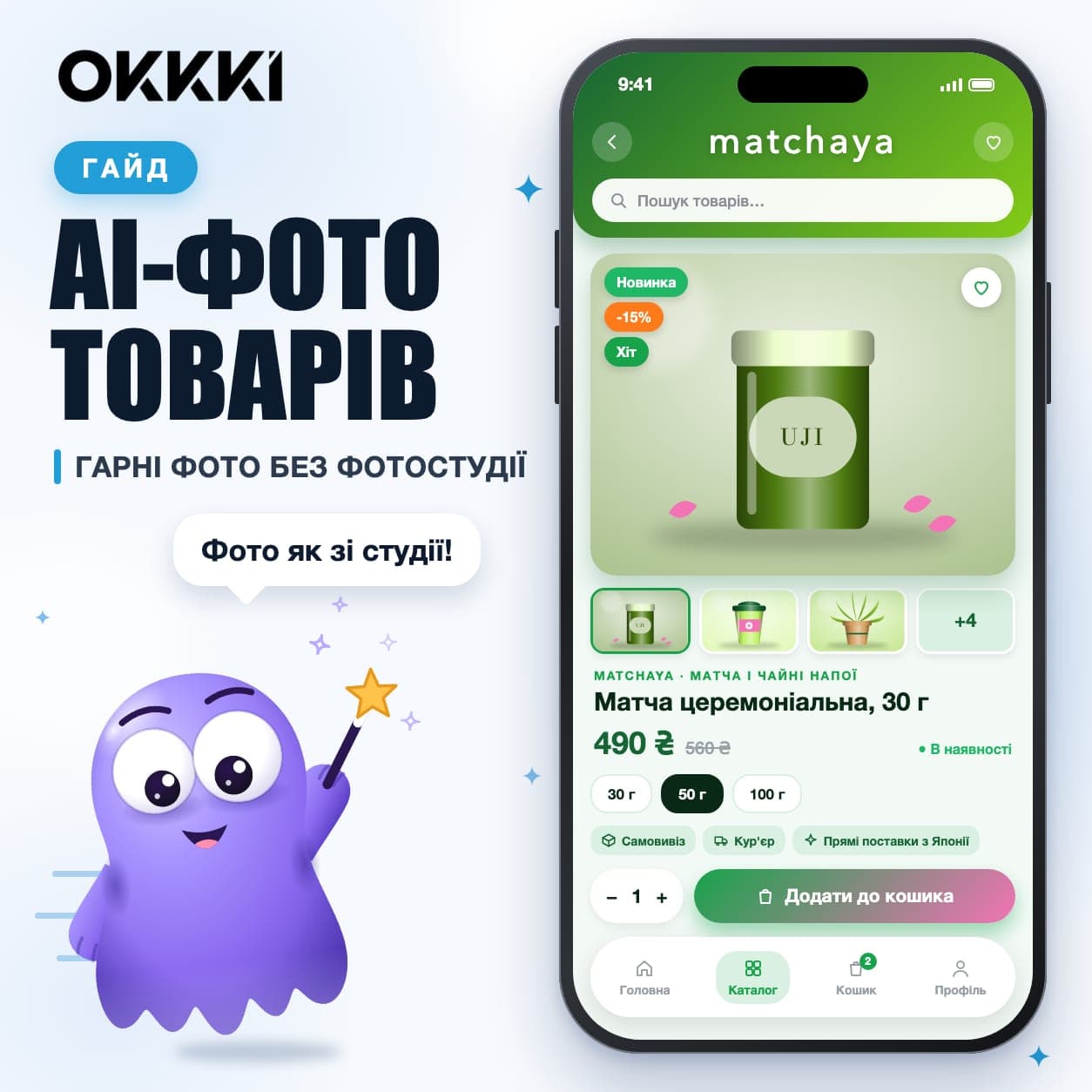
AI-фото товарів в OKKKI створюються в розділі «AI Генератор» кабінету: ви завантажуєте звичайне фото з телефона, обираєте стиль, і сервіс робить з нього студійні знімки для вітрини. Перші генерації безкоштовні: після першого входу в кабінет ви отримуєте стартовий бонус з 10 AI-генерацій. Нижче маршрут від першого фото до готової картки товару.
Що дає AI-генератор фото для магазину#
Фото товару — перше, що бачить покупець на вітрині. Якщо знімок зроблено на кухонному столі за жовтого світла, товар виглядає дешевше, ніж є. Найняти фотографа для кожної новинки невеликому магазину часто не по кишені, а самому вибудовувати світло і фон довго. Що можна зробити без фотографа і студії, розібрано в статті як знімати товари на телефон.
Для цього й потрібен AI Генератор. Ви знімаєте товар на телефон, а на виході отримуєте кадр на чистому фоні, у студійному світлі або в атмосферній сцені. Знімки однакові за стилем, тому каталог виглядає охайно, навіть якщо товари фотографували в різні дні.
Генератор доступний і в режимі «Магазин», і в режимі «Запис». Готові знімки знадобляться не лише в картці: їх можна додати в розсилку покупцям або використати для оформлення магазину. Одну генерацію можна використати в кількох місцях, тож знімати той самий товар окремо для кожного не доведеться.
Крок 1. Відкрийте AI Генератор#
- Увійдіть у кабінет OKKKI.
- У лівому меню знайдіть пункт «AI Генератор».
- Відкриється сторінка «AI-фото товарів» з двома вкладками: «Створити» і «Мої фото». Для нових знімків залишайтеся на вкладці «Створити».
Крок 2. Завантажте фото товару#
Від вихідного фото залежить, наскільки точно AI передасть товар. Приділіть цьому кроку пару хвилин.
- Оберіть, звідки взяти фото: «З пристрою», «З товару» (якщо товар уже є в каталозі) або «З моїх фото».
- Додайте до 5 фото за раз. Формати — PNG, JPG або WebP, розмір кожного файлу до 5 МБ.
- Поставте першим найкращий знімок. Перше фото — основне, решта допомагають AI краще зрозуміти форму, фактуру і деталі товару.
Генератор сам підказує, яким має бути вихідний кадр: товар цілком, рівне світло, без зайвих предметів. Зніміть річ біля вікна вдень, на однотонній поверхні, так щоб вона повністю потрапила в кадр. Цього достатньо, студія не потрібна.
Крок 3. Оберіть стиль і кадр#
Стиль визначає, як виглядатиме готовий знімок. Серед готових варіантів:
- Каталог на білому тлі — чистий знімок для каталогу і маркетплейсів;
- Студійний softbox — м'яке рівне світло, як у фотостудії;
- Домашній лайфстайл — затишна сцена з денним світлом;
- Темна студія, Каталог з м'якою тінню, Колірний акцент.
Це не весь список. Натисніть «Усі стилі», щоб побачити інші варіанти, або опишіть власну сцену словами.
Далі налаштуйте кадр. Формат обирайте під місце, де буде фото: «Квадрат» або «Портрет» для картки товару, «Альбом» або «Банер» для вітрини, «Сторіс» для публікацій. Тут же можна вказати кількість варіантів, зробити фон світлішим чи темнішим і вибрати характер світла.
Для всього каталогу тримайтеся одного-двох стилів: коли товари зняті в одній манері, вітрина виглядає цілісно.
Крок 4. Створіть фото і знайдіть їх у «Моїх фото»#
- Запустіть генерацію на вкладці «Створити».
- Перегляньте результат. Якщо кадр не сподобався, змініть стиль, налаштування світла або вихідне фото і спробуйте ще раз.
- Усі готові знімки зберігаються на вкладці «Мої фото». Звідти їх можна взяти для картки товару, а також для розсилок і оформлення магазину.
Кожна генерація списується з бонусу, а коли він закінчиться — з балансу. Тому перед запуском перевірте, що фото і стиль обрано правильно.
Крок 5. Поставте фото в картку товару#
- Відкрийте розділ «Товари» і перейдіть у потрібну картку або створіть нову кнопкою «Створити товар».
- На вкладці «Основне» знайдіть поле «Фотографії».
- Додайте готовий AI-знімок.
- Збережіть картку і перевірте, як товар виглядає на вітрині з телефона.
Поки ви в картці, заповніть і решту полів. Як написати опис, вказати ціну й наявність, розібрано в гайді картка товару, яка продає. Текст для картки теж можна підготувати з AI, як це працює — у статті AI-опис товару.
Як отримати кращий результат з першої спроби#
Більшість невдалих генерацій пов'язана з вихідним фото, а не зі стилем. Перед завантаженням перевірте кілька речей.
- Товар у фокусі. Розмитий знімок AI не зробить різким, дрібні деталі на кшталт фурнітури чи напису на етикетці можуть загубитися.
- Колір без фільтрів. Вимкніть фільтри камери. Покупець має отримати річ того самого кольору, що й на вітрині.
- Кілька ракурсів. Додайте до основного фото знімок збоку чи ззаду. Так AI краще зрозуміє форму товару.
- Чесний результат. Перед публікацією порівняйте AI-фото з реальним товаром. Якщо змінилися пропорції, колір чи деталі, оберіть інший варіант або запустіть генерацію ще раз.
Скільки коштують AI-фото товарів в OKKKI#
Перші генерації безкоштовні. Після першого входу в кабінет OKKKI нараховує стартовий бонус, і в ньому є 10 AI-генерацій. Їх вистачить, щоб спробувати різні стилі на кількох товарах і зрозуміти, який підходить вашому каталогу.
Далі генерації оплачуються з балансу кабінету. Що входить у стартовий бонус і як його використати, описано в гайді стартовий бонус OKKKI.
Часті питання#
Чи можна зробити AI-фото без фотографа і студії?#
Так. Достатньо звичайного фото з телефона за денного світла, де товар видно повністю. Фон і світло AI Генератор підбере за обраним стилем.
Скільки фото можна завантажити за раз?#
До 5 фото у форматі PNG, JPG або WebP, кожне до 5 МБ. Перше фото основне, решта допомагають AI точніше передати товар.
Де зберігаються готові AI-фото?#
На вкладці «Мої фото» в розділі «AI Генератор». Звідти їх можна повторно використати як вихідні для нових генерацій.
Що буде, коли безкоштовні генерації закінчаться?#
Наступні генерації списуються з балансу кабінету. Магазин при цьому продовжує працювати, а поповнити баланс можна будь-коли.
Висновок#
Щоб зробити фото товарів через AI-генератор, вистачить звичайного знімка з телефона і кількох хвилин: завантажте фото, оберіть стиль, заберіть результат з «Моїх фото» і поставте його в картку. Почніть зі стартових 10 генерацій, а далі доведіть картку до ладу за гайдом картка товару OKKKI.