Картка товару, яка продає: фото, ціна, опис, наявність
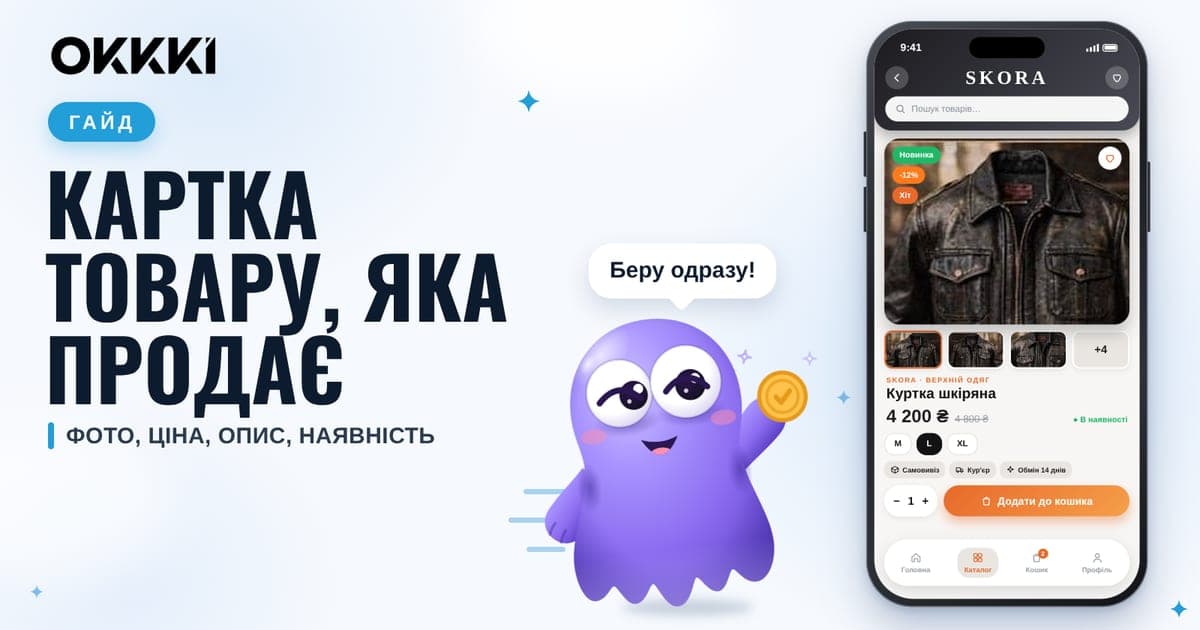
Картка товару — це остання сторінка перед натисканням «Купити». Тут клієнт або стає вашим покупцем, або повертається назад. У OKKKI картка заповнюється на одній сторінці: мінімум — назва й ціна, усе інше додаєте, коли знадобиться. Цей гайд про те, що реально впливає на рішення клієнта.
Як влаштована форма товару#
Форма — одна сторінка без режимів і вкладок. Розділи йдуть у порядку заповнення:
Основне — назва й категорія, опис, фото.
Ціна й наявність — ціна, стара ціна, скільки є, чи можна купити просто зараз.
Варіанти товару — розміри, кольори, обʼєм, якщо товар буває різним.
Характеристики — країна, склад, гарантія: те, що покупець побачить у картці.
Доставка — вага й габарити для служб доставки, безкоштовна доставка.
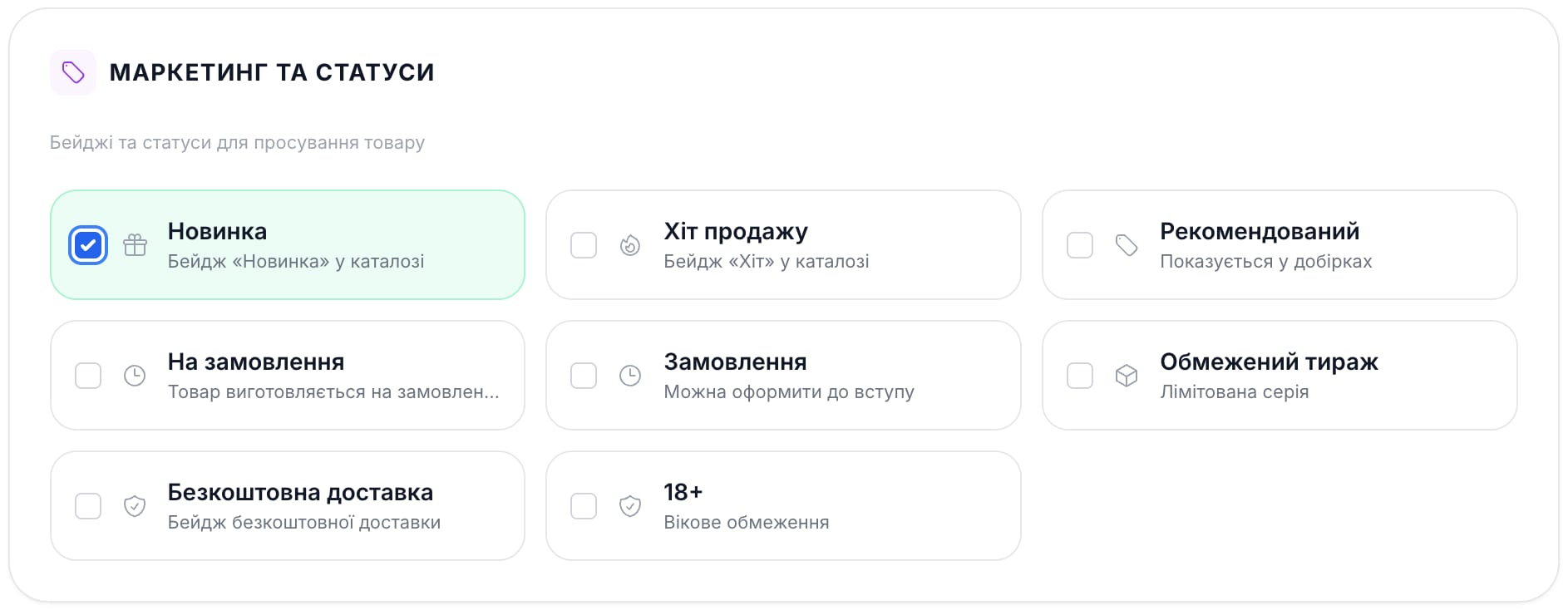
Позначки на вітрині — «Новинка», «Хіт продажів» та інші мітки на фото.
Обовʼязкові лише назва й ціна. Порожні розділи згорнуті в рядок «+ Додати…» — відкриваєте, коли потрібно. Праворуч (на телефоні — нижче) видно, як картка виглядатиме в магазині, і список «Готовність»: що вже заповнено, а що варто додати.
Поки ви заповнюєте форму, кабінет сам зберігає чернетку — можна закрити сторінку й повернутися. Товар зʼявиться у магазині, коли ви натиснете «Створити товар» (у вже створеного — «Зберегти»). Чи бачать його покупці, задає перемикач «На вітрині / Приховано» угорі форми.
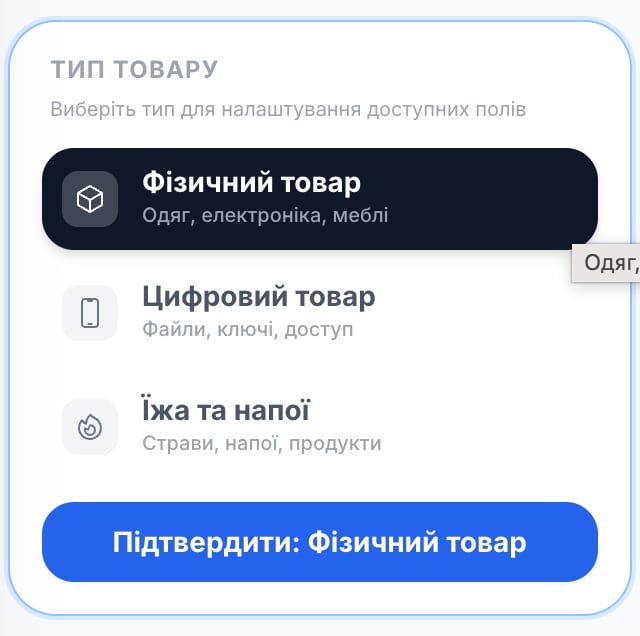
Зверху форми обирається тип товару — від нього залежить, що кабінет запитає:
Фізичний — одяг, косметика, техніка й усе, що ви надсилаєте або віддаєте в руки
Цифровий — файли, ключі, доступи: покупець отримує їх у боті після оплати
Їжа та напої — страви, напої, випічка (склад, КБЖВ, алергени, час приготування)
Тип можна змінити будь-коли. Цей гайд — про фізичний товар; для цифрових товарів і їжі є окремі статті в Базі знань.
Як написати назву і опис, які продають#
Назва товару#
Це обовʼязкове поле (від 3 символів) і перше, що бачить клієнт у каталозі. Правила прості:
Конкретика. «Кросівки чоловічі білі шкіряні розмір 42» зрозуміліше, ніж «Кросівки модні».
Без капс-лока і емодзі. «Кросівки REPLAY 🔥🔥🔥» виглядає як спам.
Без розцінок у назві. «Кросівки -50%» — це робота старої ціни й позначки знижки, а не назви.
Коротко. До 60-80 символів. Довге обрізається у списку.
Гарна формула для більшості ніш: Тип товару + ключова характеристика + бренд або колір. Наприклад: «Сумка шкіряна жіноча коричнева LUNÉA», «Куртка зимова чорна URBAN DROP».
Опис товару#
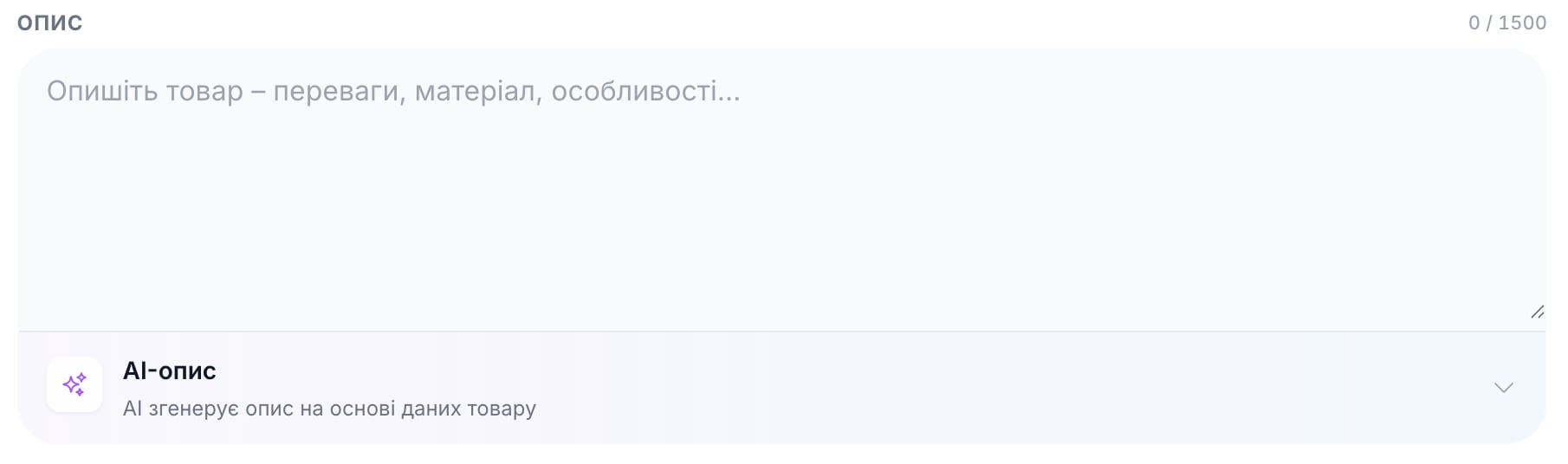
Опис — це коротка історія, чому цей товар вартий покупки. Покупець бачить його під фото; на нього виділено до 1500 символів. Не використовуйте всі — клієнт не читатиме простирадло.
Робоча структура опису для більшості товарів:#
Перший рядок — головна вигода або суть. Те, що клієнт зрозуміє за секунду.
2-3 речення про матеріал, особливості, для кого це.
Список характеристик через перелік (склад, розмір, виробник, гарантія).
Останній рядок — що клієнт отримає в комплекті або як швидко доставимо.
Приклад:
Класична шкіряна сумка для повсякдення. Натуральна італійська шкіра, ємна основна секція, додаткова кишеня для телефону. Підходить під ділові образи і casual-look.
Матеріал: натуральна шкіра Розміри: 32×24×12 см Колір: коричневий Бренд: LUNÉA
Доставка по Україні Новою Поштою 1-2 дні.
ШІ-опис: що це і коли підходить#
Біля поля опису є кнопка, яка просить ШІ написати або поліпшити опис на основі назви, категорії і вже заповнених характеристик. Корисно, коли треба швидко наповнити каталог з нуля. Деталі — у Базі знань: як працює AI-опис товару.
Скільки фото потрібно і яких#
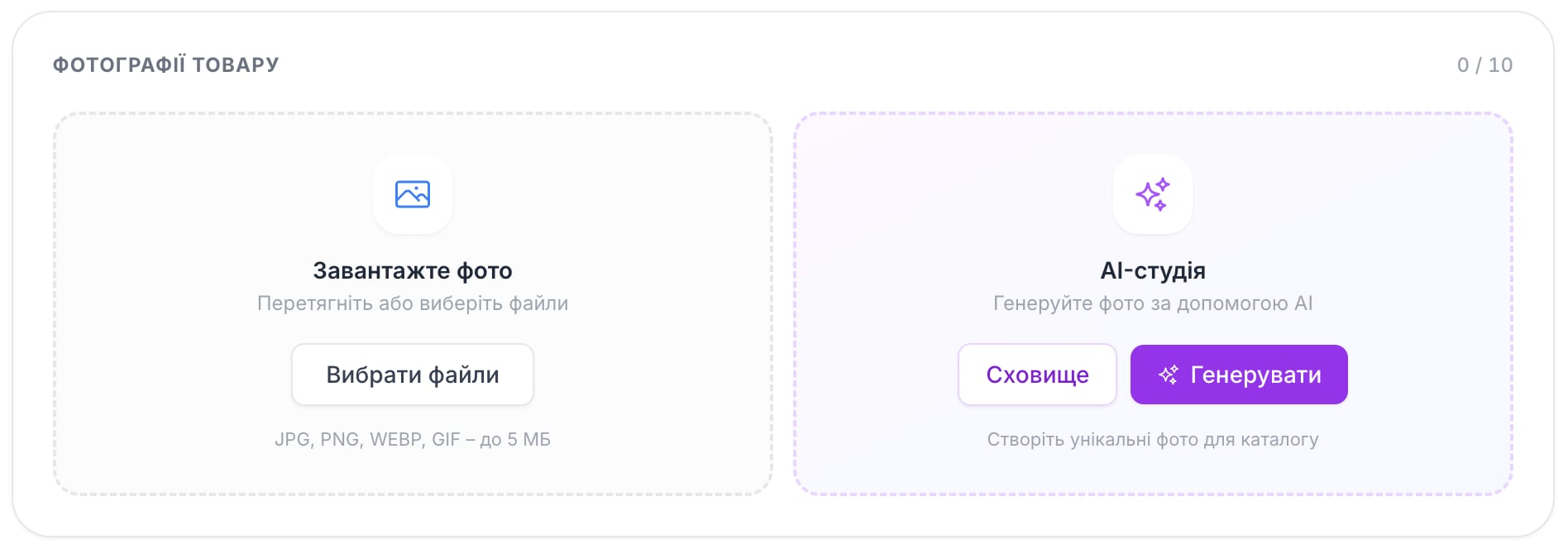
Фото — найважливіший елемент картки. У товару може бути до 10 фото, перше з них — обкладинка в каталозі. Порядок змінюється перетягуванням.
Рекомендований мінімум на товар: 3-4 фото:#
Обкладинка — головне фото товару на нейтральному тлі, добре освітлене, видно силует. Це те, що клієнт побачить у каталозі.
Деталі — фото зблизька, видно текстуру матеріалу, шви, фурнітуру.
Контекст — товар у використанні, на людині, у руках, в інтерʼєрі.
Кілька ракурсів — спереду, збоку, ззаду (особливо для одягу, взуття, аксесуарів).
Технічні вимоги в OKKKI:#
Формати: JPG, PNG, WebP або HEIC (фото з iPhone)
Великі фото кабінет зменшить сам
Найкраще — квадрат 1600×1600 px: так фото добре виглядає і на телефоні, і на компʼютері
Якщо фото немає — кнопка «ШІ-фото» у блоці фото згенерує зображення за описом. Це підходить для каталогу-стартера, але реальні фото товару завжди працюють краще: клієнт хоче побачити саме ваш товар, а не нейтральну ілюстрацію.
Як правильно ставити ціну і знижку#
У розділі «Ціна й наявність»:
Ціна — основна, обовʼязкова. Те, що бачить і платить клієнт.
Стара ціна — необовʼязкова. Якщо вказати число більше за ціну, OKKKI сам порахує і покаже відсоток знижки на картці.
Одиниця — штука, кг, літр та інші; ховається під «+ Артикул, одиниця, як продаємо». Для більшості товарів — штука.
Якщо хочете показати знижку:#
Ціна: 1499 грн
Стара ціна: 1999 грн
Результат: на картці буде «1499 ₴» жирно, поряд закреслено «1999 ₴» і позначка «−25%»
Якщо знижки немає:#
Ціна: 1499 грн
Стара ціна: порожня
Результат: показується тільки одна ціна, без позначки
Чого не варто робити: ставити вигадану стару ціну, якої ніколи не було, щоб створити ілюзію знижки. Це псує довіру і не працює довгостроково — клієнти все одно перевіряють у конкурентів.
Товар у кількох розмірах або кольорах. Ціна в цьому розділі — спільна для всіх варіантів: змінили її — змінилась у всіх розмірах. Якщо якийсь варіант коштує інакше, увімкніть у нього «Своя ціна» — тоді в каталозі зʼявиться «від …». Детальніше — нижче і в статті про варіанти.
Як налаштувати наявність#
У розділі «Ціна й наявність» поле «Скільки є» має два режими:
Рахуємо, шт. — для товарів, у яких є конкретна кількість.
Ви вказуєте число (наприклад, 25 штук)
OKKKI зменшує залишок при кожному замовленні, а при скасуванні повертає
Коли залишок 0 — товар автоматично стає «Немає в наявності»
Коли залишиться мало (поріг задається в налаштуваннях магазину), кабінет підкаже, що товар закінчується
Не рахуємо — для товарів, які завжди є або робляться під замовлення. OKKKI не відстежує кількість, товар завжди в наявності. Цей режим стоїть у нового товару за замовчуванням.
Товар з варіантами. «Скільки є» — спільний залишок для всіх розмірів: продаж будь-якого розміру зменшує його. Якщо якийсь варіант рахуєте окремо — увімкніть у нього «Свій залишок».
Як продаємо і «Можна купити»#
Під «+ Артикул, одиниця, як продаємо»:
Артикул — кабінет присвоює сам, можна змінити на свій
Як продаємо — «В наявності», «Під замовлення» або «Передзамовлення». Під замовлення і передзамовлення продаються, навіть коли залишку немає
Можна купити — перемикач. Вимкніть, щоб товар було видно, але купити поки не можна (наприклад, для анонсу)
Позначки на вітрині#
Позначки — це яскраві мітки на фото товару. У розділі «Позначки на вітрині»:
Новинка — для свіжих надходжень
Хіт продажів — для бестселерів
Рекомендуємо — товар потрапляє в добірки
Обмежений тираж — лімітована серія
18+ — перед покупкою запитаємо, чи є покупцю 18
Позначка знижки «−25%» зʼявляється сама, якщо вказано стару ціну. «Безкоштовна доставка» вмикається в розділі «Доставка». Принцип: не більше трьох позначок на товар — інакше вони закривають фото і перестають виділяти товар.
Варіанти, характеристики, доставка#
Варіанти товару. Один товар — кілька варіантів: та сама сорочка в розмірах S/M/L/XL і трьох кольорах. Додаєте «+ Розмір одягу», «+ Колір» або свою властивість і позначаєте значення — варіанти зʼявляються одразу. За замовчуванням у всіх варіантів спільні ціна й залишок товару: покупець обирає розмір, бачить одну ціну, а продаж будь-якого розміру зменшує спільний залишок. Якщо варіант відрізняється — увімкніть у нього «Своя ціна» або «Свій залишок». Деталі — у Базі знань: як налаштувати варіанти товару.
Характеристики. Країна, склад, термін придатності, гарантія, стан — покупець побачить їх у картці товару. Можна взяти готові характеристики з інших товарів магазину. Для техніки тут варто вказати гарантію і стан, як у статті про магазин електроніки в Telegram.
Доставка. Вага з упаковкою і габарити — за ними служби доставки рахують ціну. Тут же вмикається безкоштовна доставка цього товару.
Більшості бізнесів на старті вистачає основного і ціни — решту розділів додасте, коли побачите, що бракує.
Що робити далі#
Картку товару зібрано. Наступний крок — якщо ви продаєте не товари, а послуги (стрижка, консультація, абонемент), у OKKKI є окрема логіка для послуг із пакетами. Розглянемо в наступному гайді.
Якщо щось не працює#
Проблема | Що перевірити |
|---|---|
Не зберігається картка | Обовʼязкові лише назва (від 3 символів) і ціна. Що виправити, кабінет показує зверху форми — натисніть на пункт, і він відкриє потрібне поле |
Фото не завантажується | Формати JPG, PNG, WebP або HEIC; не більше 10 фото в товарі |
Товар не показується на вітрині | Перемикач «На вітрині / Приховано» угорі форми; товар має бути створений, а не лише збережений як чернетка |
Не показується відсоток знижки | Поле «Стара ціна» має бути більше за поле «Ціна» |
ШІ згенерував не той опис | Спробувати ще раз, заздалегідь заповнити назву і категорію |
Кнопка «Купити» прихована у клієнта | Перемикач «Можна купити» в розділі «Ціна й наявність» має бути увімкнений |
Біля ціни товару з розмірами стоїть «від» | У якогось варіанта своя, інша ціна. Вимкніть у нього «Своя ціна» або натисніть «Одна ціна для всіх варіантів» |
Не зрозуміло, як налаштувати варіанти | Окрема стаття в Базі знань про варіанти |
Корисні матеріали#
Гайд: Категорії і каталог: як організувати товари або послуги — попередній крок
Гайд: Картка послуги і пакети: як показати свою роботу — наступний крок
База знань: Як працює AI-опис товару і коли він підходить
База знань: Як налаштувати варіанти товару (розмір, колір, обʼєм)
База знань: Не завантажується фото в каталог: розміри і формати