Как начать работу с OKKKI: от кнопки до кабинета
Чтобы запустить магазин в OKKKI, нужно пройти несколько коротких шагов: авторизоваться через Telegram, выбрать шаблон и подключить своего бота. Всё это занимает несколько минут, но если делать впервые, некоторые моменты могут быть неочевидны. Этот гайд показывает, как начать работу с OKKKI: от кнопки на сайте до личного кабинета, где уже можно собирать магазин.
Как начать работу с OKKKI: маршрут из пяти шагов#
Регистрация в OKKKI состоит из пяти коротких шагов:
На сайте okkki.net нажать «Почати безкоштовно».
Авторизоваться через Telegram (это происходит автоматически).
Выбрать шаблон магазина под ваш бизнес.
Создать своего бота через BotFather и получить токен.
Вставить токен и оказаться в кабинете.
После этого на вашем счёте будет стартовый бонус 350 ₴ и 10 AI-генераций фото товаров. Бонус можно потратить на платные возможности. Бесплатно магазин работает с ограничениями, в том числе до 10 товаров.
Шаг 1. Нажать «Почати безкоштовно» на сайте#
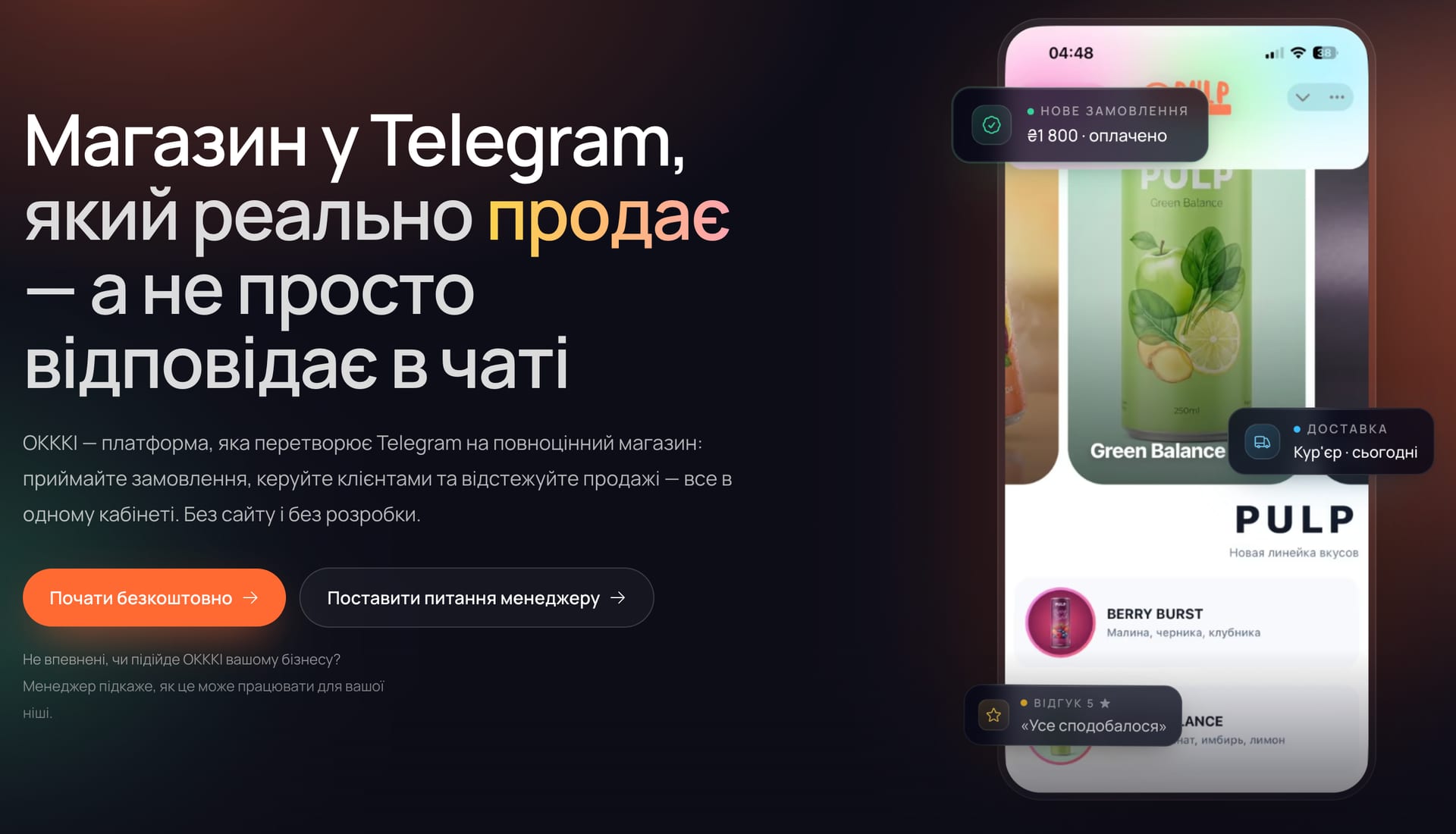
Зайдите на okkki.net. На главной странице и на странице цен есть кнопка «Почати безкоштовно», это и будет точка входа. Открыть магазин в Telegram бесплатно можно без карты.
После клика откроется модальное окно «Безкоштовний старт». В нём будет кнопка перехода в Telegram-бота OKKKI, нажимайте её.
Если окно не открывается#
Проверьте, не блокирует ли его расширение браузера (адблок, антитрекер). Попробуйте открыть сайт в режиме инкогнито или в другом браузере.
Шаг 2. Авторизоваться через Telegram#
После клика в окне «Безкоштовний старт» откроется бот @okkki_official_bot. Здесь авторизация происходит автоматически, нажимать ничего не нужно. В боте сразу появится сообщение об успешной авторизации.
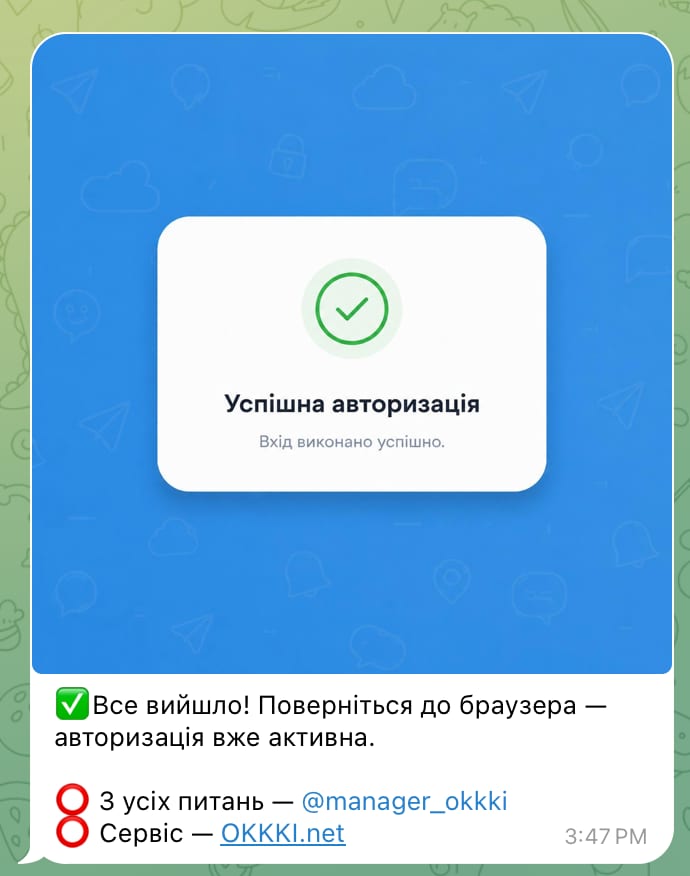
Дальше вернитесь на сайт: вкладка okkki.net/start уже ждёт следующего шага.
Если сообщение не появилось#
Закройте бота, вернитесь на сайт и пройдите путь ещё раз: нажмите «Почати безкоштовно» в окне «Безкоштовний старт». Иногда переход обрывается из-за нестабильного соединения.
Шаг 3. Выбрать шаблон магазина#
На странице okkki.net/start вас встретит сетка готовых шаблонов под разные ниши.
Выберите самый близкий к вашему бизнесу. Если точного совпадения нет, берите самый похожий: в нём всё можно изменить после запуска.
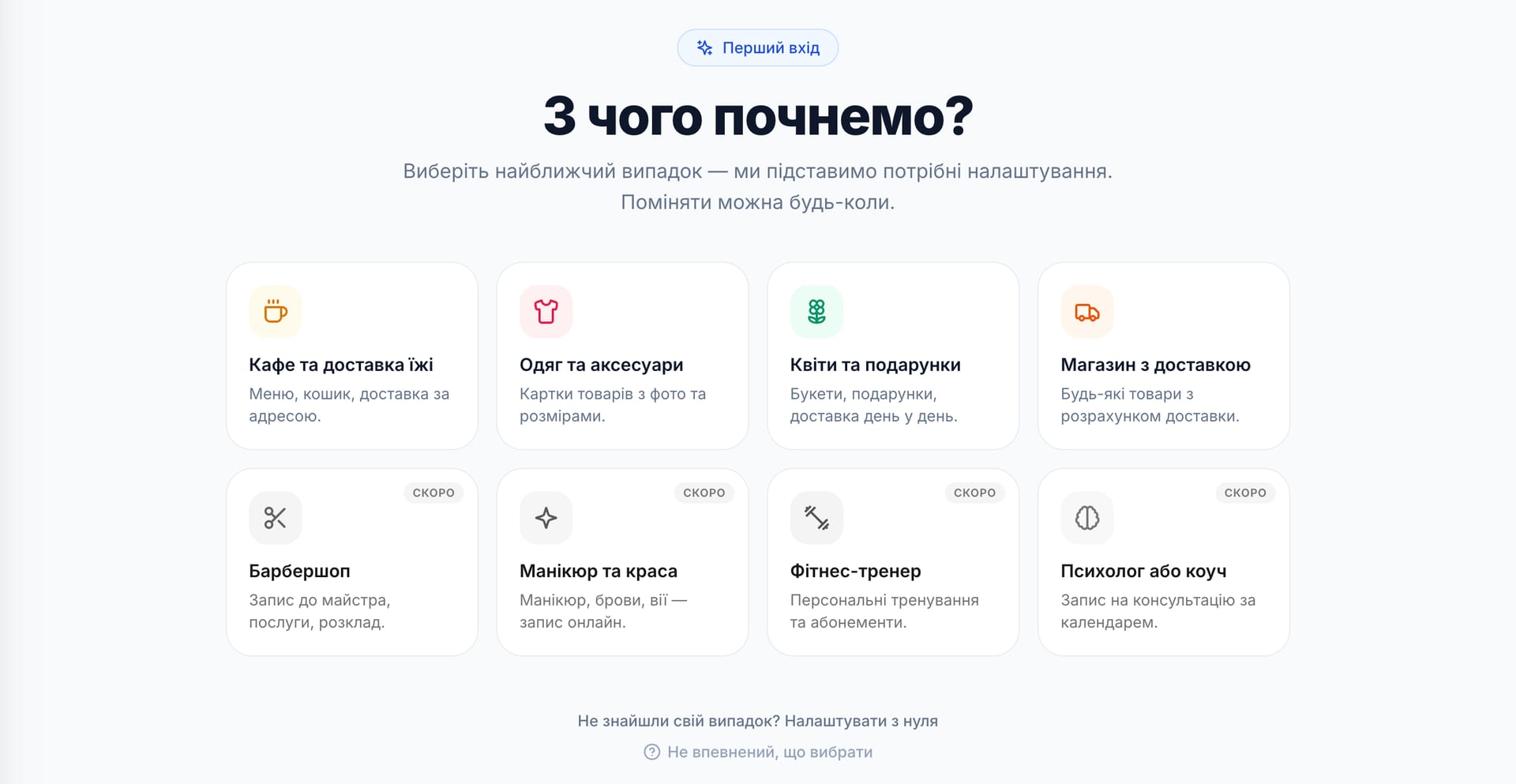
Шаблон — это отправная точка, а не окончательный выбор. Категории, карточки, оформление, доставку и оплаты вы настраиваете под себя уже в кабинете.
Шаг 4. Создать своего бота и получить токен#
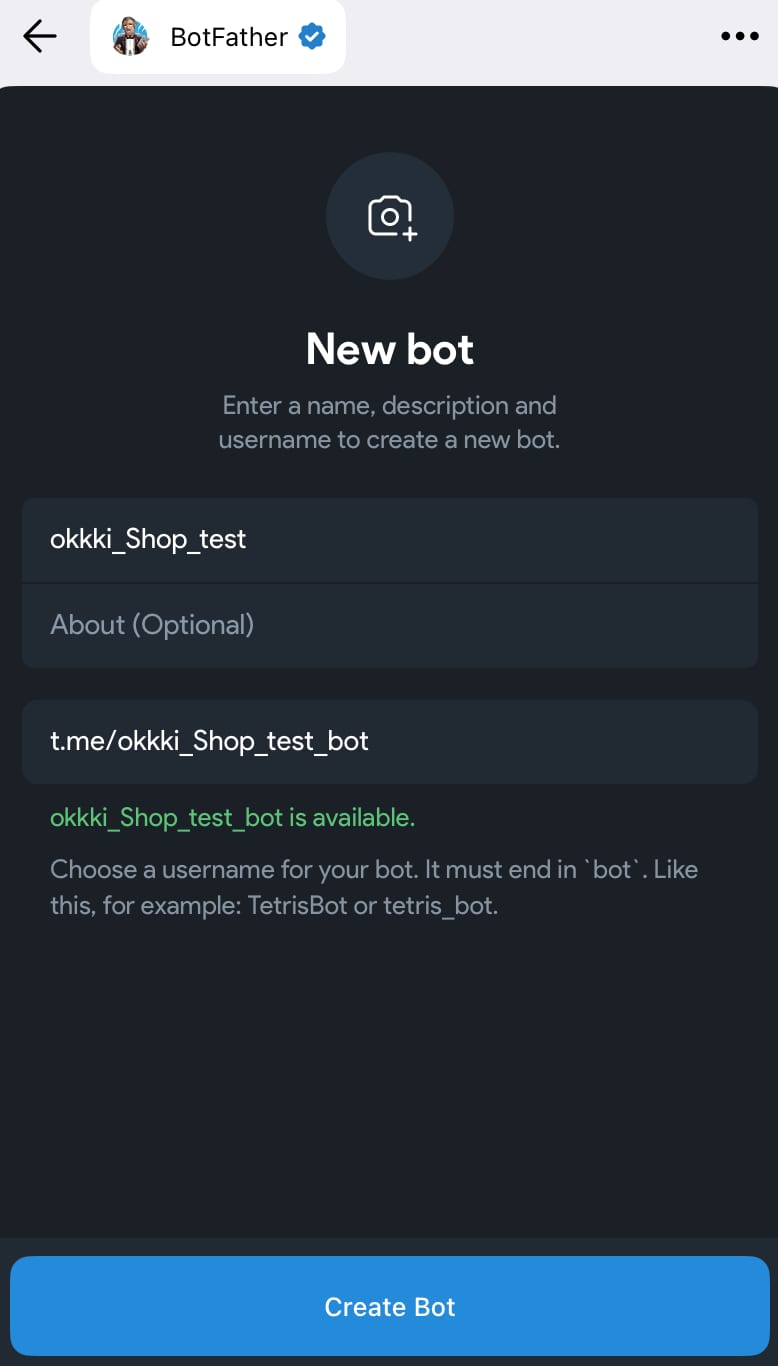
Магазин OKKKI работает в вашем собственном Telegram-боте. Создайте его в @BotFather командой /newbot: задайте название и username, который заканчивается на bot, и скопируйте токен, который пришлёт BotFather. Пошагово, со всеми экранами, это разобрано в гайде как создать бота в телеграме через BotFather.
Почему это отдельный бот#
@okkki_official_bot — это бот для входа на платформу. А собственный бот, который вы только что создали, и есть ваш будущий магазин: клиенты будут открывать именно его. Поэтому токен нужен ваш, а не наш.
Шаг 5. Перейти в кабинет#
Вставьте токен, полученный от BotFather, в кабинете OKKKI на шаге «Додати бота» и подтвердите.
Если токен правильный, бот подключится к магазину, и вы увидите главную страницу кабинета. Первым откроется приветственное окно с сообщением о 350 ₴ на счёте.
Поздравляем, ваш магазин зарегистрирован.
Что делать дальше#
В кабинете вы увидите разделы для работы с витриной, товарами или услугами, заказами, клиентами и аналитикой. Дальше вы настраиваете магазин под себя.
На главной странице кабинета есть два блока. «Пройдіть екскурсію кабінетом» за пару минут покажет, где что лежит. «Запуск магазину» содержит чек-лист шагов до первых заказов: каждый шаг отмечается автоматически, как только вы его выполните.
Следующие шаги по порядку:
Обзор кабинета: где что находится.
Структура витрины: как собрать первую версию магазина.
Первые товары или услуги, чтобы витрина не была пустой.
Оплаты и доставка, чтобы клиент мог оформить заказ.
Тестовый заказ, чтобы убедиться перед запуском, что всё работает.
Для онлайн-оплаты можно подключить Plata by mono, LiqPay или WayForPay. Другой платёжный сервис подключим по запросу.
Для каждого шага есть отдельный гайд в этом разделе.
Если что-то не работает#
Проблема | Что проверить |
|---|---|
Окно «Безкоштовний старт» не открывается | Расширения браузера, режим инкогнито |
Не появляется сообщение в @okkki_official_bot | Повторить переход из окна «Безкоштовний старт» |
BotFather выдаёт ошибку при | Попробовать другой username (уникальный, заканчивается на |
Токен не принимается в кабинете | Скопировать ещё раз целиком, без пробелов |
Не перенаправляет на /dashboard | Обновить страницу, проверить интернет |
Отдельные статьи с подробным разбором каждой ситуации — в Базе знаний: «BotFather выдаёт ошибку при создании бота», «Токен не принимается в OKKKI: что проверить», «Авторизация в боте не сработала».
Вывод#
Начать работу с OKKKI можно за несколько минут: кнопка на сайте, вход через Telegram, шаблон, собственный бот и токен. Дальше откройте обзор кабинета и переходите к наполнению витрины.
Частые вопросы#
Сколько стоит начать работу с OKKKI?#
Регистрация бесплатная, карта не нужна. На счёт сразу начисляется стартовый бонус 350 ₴. Бесплатно магазин работает с лимитом до 10 товаров. Больше товаров или другие возможности вы добавляете в подписке и платите только за то, что включаете.
Зачем создавать отдельного бота, если есть @okkki_official_bot?#
@okkki_official_bot нужен только для входа на платформу. Ваш магазин работает в собственном боте: клиенты открывают именно его.
Что делать, если регистрация остановилась на каком-то шаге?#
Найдите свой случай в таблице «Если что-то не работает» выше. Подробнее о каждом таком случае рассказывают статьи в Базе знаний.
Полезные материалы#
Гайд: Как выбрать шаблон магазина и можно ли поменять его потом
Гайд: Как создать своего бота через BotFather и получить токен — подробнее о шаге 4
База знаний: BotFather выдаёт ошибку при создании бота
База знаний: Токен не принимается в OKKKI: что проверить