Первый обзор кабинета OKKKI: где что находится
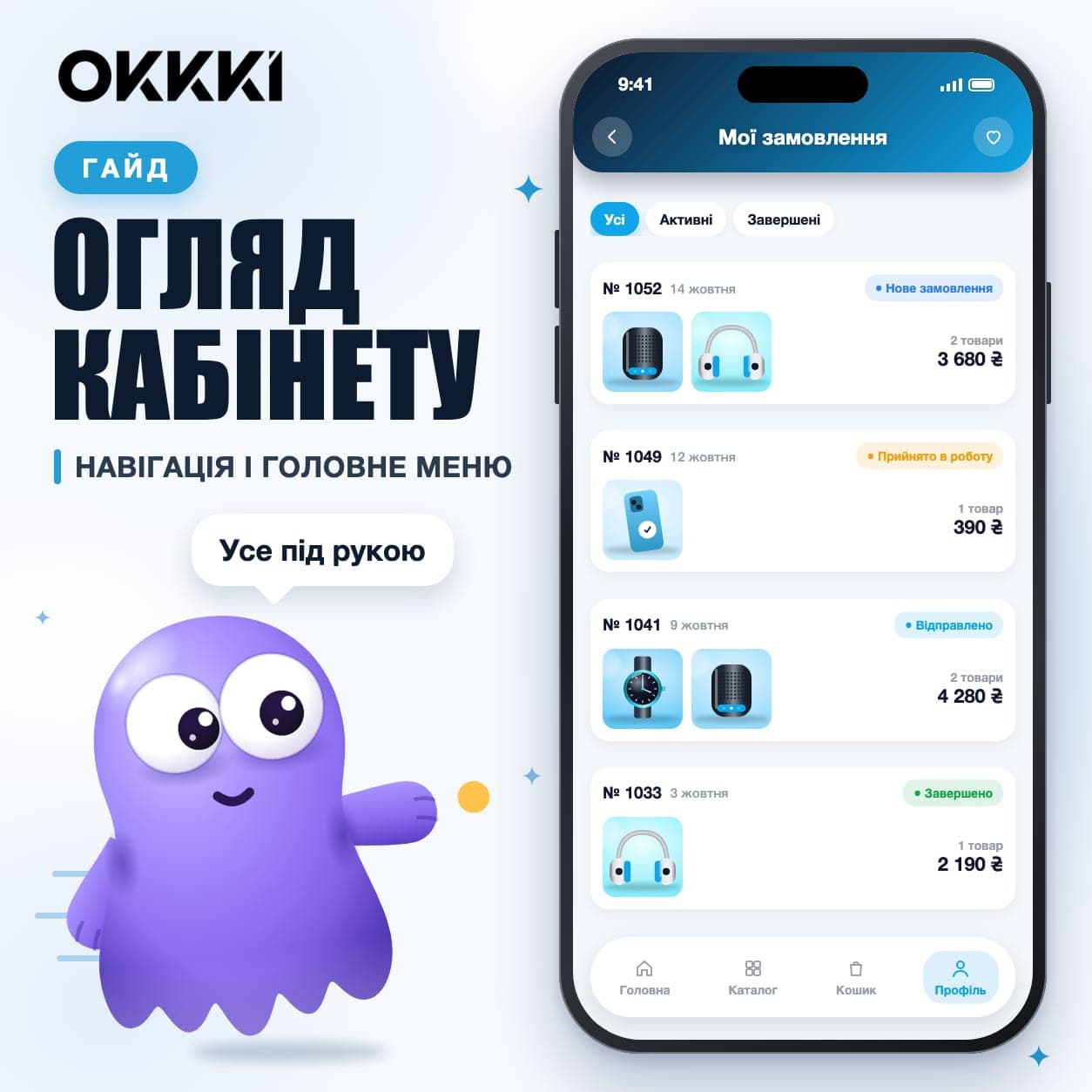
Кабинет OKKKI — место, где вы управляете магазином: заказами, товарами, покупателями и настройками бота. После регистрации вы попадаете на главную страницу, а слева видите меню с разделами. Этот гайд показывает, что где лежит и с чего начать в первый день, чтобы не тратить время на изучение интерфейса.
Что показывает главная страница кабинета OKKKI#
Раздел «Головна» открывается каждый раз, когда вы заходите в кабинет. Здесь видно, работает ли бот, и есть две кнопки: «Відкрити вітрину» и «Поділитися посиланням». Отдельная плашка показывает, готов ли магазин принимать заказы.
«Пройдіть екскурсію кабінетом». Этот блок видят новые пользователи. Окис, помощник OKKKI, за пару минут показывает, что где лежит и с чего начать. Если вы в кабинете впервые, пройдите экскурсию вместе с этим гайдом.
«Запуск магазину». Это чек-лист шагов до первых заказов. Каждый шаг отмечается сам, как только вы его выполнили:
Бот подключён
Товары добавлены
Оплата подключена
Настройте доставку
Соберите витрину в конструкторе
Подключите чаты из Telegram
Чек-лист удобно держать как план на первый день: открываете главную и видите, что ещё осталось.
Что есть в верхней панели#
Слева — выбор магазина. Здесь название вашего магазина. Если магазинов несколько, между ними можно переключаться через выпадающий список. Кнопка «+ Новий» создаёт ещё один магазин.
По центру — «Запитати OKKKI». Это AI-помощник внутри кабинета, о нём расскажем ниже. Рядом кнопка «Навчання».
Справа:
Статус подписки: «Без підписки» или ваша текущая подписка
Баланс в гривнах и кнопка «+», чтобы пополнить счёт
Колокольчик с уведомлениями от платформы
Ваш профиль с именем пользователя в Telegram
Как устроено левое меню#
Вверху меню есть переключатель режимов: «Магазин» или «Запис». «Магазин» нужен для продажи товаров, «Запис» — для услуг по записи к мастеру: салона, барбершопа, СТО. Оба режима работают.
Над пунктами меню есть плашка «OKKKI Конструктор». Она показывает, опубликована ли ваша витрина.
В режиме «Магазин» меню такое:
«Головна»: состояние бота и чек-лист запуска
«Замовлення»: все заказы, их статусы и брошенные корзины
«Товари»: каталог, новые товары, импорт из CSV или Excel
«Покупці»: люди, которые заходили в ваш бот, с тегами и сегментами
«Маркетинг»: рассылки, автоворонки, промокоды, ссылки для рекламы
«Діалоги»: переписка с покупателями в боте
«Аналітика»: выручка, заказы, источники покупателей
«Налаштування магазину»: основные данные, меню бота, оплаты, доставка, уведомления, сотрудники
«Акаунт»: профиль, оплата и подписка
«AI Менеджер»: отвечает покупателям в вашем Telegram от вашего имени
«AI Генератор»: студийные фото товаров из обычных снимков на телефон
«Інтеграції»: модули, которые включаете по необходимости, например «Канали» для постов в Telegram-канал
Отдельно в меню есть раздел «Сайт магазину»: витрина на собственном адресе, которую можно открыть вне Telegram.
Отдельных пунктов «Розсилки» или «Промокоди» в меню нет. Они лежат в разделе «Маркетинг», а настройки бота и уведомлений собраны в разделе «Налаштування магазину».
В режиме «Запис» меню другое: там есть «Календар», «Записи», «Клієнти», «Послуги», «Майстри» и «Графік роботи».
С чего начать в кабинете OKKKI в первый день#
Всё меню сразу проходить не нужно. Идите по чек-листу «Запуск магазину» на главной. Если бот уже подключён, дальше вам нужны четыре шага.
1. Основные настройки. Откройте раздел «Налаштування магазину», вкладку «Загальні», и укажите валюту, язык и часовой пояс. От этого зависит, как бот показывает покупателям цены и время.
2. Первые товары. В разделе «Товари» добавьте несколько позиций, с которых начнёте. Остальной ассортимент добавите позже. В бесплатном наборе можно добавить до 10 товаров.
3. Оплата и доставка. Способы оплаты и доставки настраиваются на вкладках «Оплати» и «Доставка» в разделе «Налаштування магазину».
4. Витрина. Соберите витрину в конструкторе: первый экран, баннеры, вид карточек. Опубликована ли она, видно на плашке «OKKKI Конструктор» над меню.
Маркетинг, аналитику и дополнения можно отложить. Они понадобятся, когда появятся первые покупатели.
Что такое «Запитати OKKKI» и «Навчання»#
«Запитати OKKKI» — AI-помощник в верхней панели кабинета. Он видит, в каком разделе вы сейчас, и подсказывает по текущей странице.
Писать можно обычным языком:
«Как поменять валюту магазина?»
«Куда добавить баннер на главную?»
«Где посмотреть заказы за прошлую неделю?»
Помощник отвечает прямо в окне. Он опирается на текущую страницу, базу знаний и типовые советы.
В первой версии помощник только подсказывает и ничего не меняет за вас. Он объяснит, где настроить валюту, а кнопки вы нажмёте сами.
Кнопка «Навчання» рядом с помощником открывает пояснения к каждому разделу кабинета: что это и зачем.
Где посмотреть баланс и подписку#
Баланс и статус подписки видны в верхней панели справа. Подробности — в разделе «Акаунт», пункт «Оплата і підписка»: там пополнение, промокод, смена подписки и история операций.
OKKKI работает через баланс. Вы пополняете счёт, а стоимость подписки списывается каждый день. Подписку вы собираете сами из нужных пунктов и можете поменять в любой момент, данные сохраняются. Стоимость каждого пункта показывает калькулятор подписки.
Начать можно бесплатно. Бесплатный набор: 1 магазин, до 10 товаров, 2 категории, 150 подписчиков, 30 заказов в месяц и 1 промокод. Если баланс закончится, магазин не отключится, а данные сохранятся. А когда продажи нужно остановить на время, можно поставить магазин на паузу, а товары, заказы и покупателей выгрузить в CSV. На старте вы получаете бонус 350 ₴ на баланс.
Итог#
В первый день в кабинете OKKKI вам нужны главная, «Товари» и «Налаштування магазину». Идите по чек-листу «Запуск магазину»: он сам покажет, что осталось до первых заказов. Первый пункт чек-листа — бот, так что если вы его ещё не создали, начните с инструкции, как подключить бота к OKKKI.
Полезные материалы#
Гайд: Как создать своего бота через BotFather и получить токен (предыдущий шаг)
Гайд: Из чего состоит витрина OKKKI и с чего начать (следующий шаг)
Гайд: Стартовый бонус 350 ₴ и как работает баланс
База знаний: Как сменить токен бота или подключить другого бота
База знаний: Стартовый бонус не начислился