Каталог постачальників в OKKKI: як додати товари в магазин
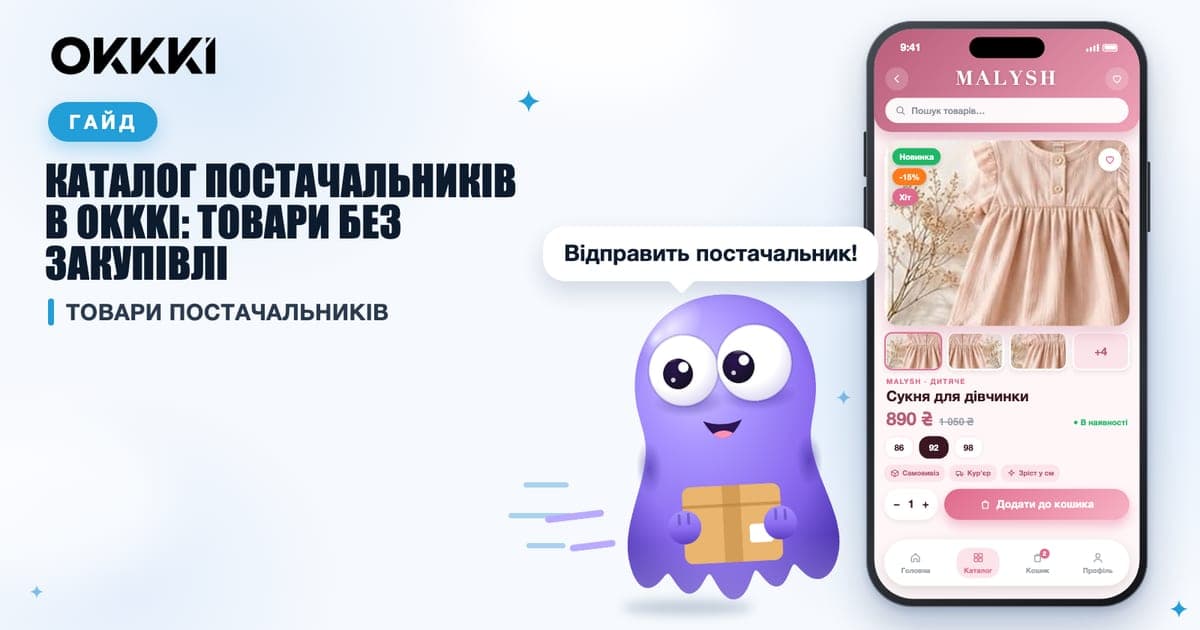
Каталог постачальників в OKKKI є в розділі Інтеграції, у фільтрі «Постачальники (дропшипінг)». Відкрийте картку постачальника, перегляньте товари, натисніть «Підключити», а потім «Додати» на потрібних позиціях: кожен товар з’явиться у вашому магазині в Telegram одним натисканням, вносити його вручну не треба. Товари додаються з вашою націнкою, а ціни й наявність оновлюються самі.
Якщо ви ще вирішуєте, чи підходить вам продаж без власного складу, почніть зі статті про те, як працює схема без складу. Тут лише маршрут у кабінеті. Якщо товари вже є на сайті постачальника, підійде імпорт за посиланням. А коли захочете купувати партію самі, почніть зі статті про закупівлю товарів у Китаї.
Де знайти каталог постачальників у кабінеті#
У лівій рейці відкрийте Інтеграції.
Угорі виберіть фільтр «Постачальники (дропшипінг)» або на вкладці «Усі» натисніть «Усі постачальники».
Натисніть на картку постачальника.
На картці одразу видно головне: скільки в нього товарів і категорій, середній чек, куди він доставляє і на яких умовах підключення. Список постачальників поповнюється, тож заглядайте сюди час від часу.
Що видно в каталозі до підключення#
Товари можна переглянути ще до того, як ви щось підключили. Це зручно: спершу перевіряєте асортимент, потім вирішуєте.
У каталозі є пошук за назвою, артикулом чи брендом і фільтри:
Категорії;
Бренд;
Ціна;
У наявності;
Сховати вже додані.
На кожній картці товару вказана закупівельна ціна і кількість варіантів. Сортування: «Популярні», «Спочатку дешевші», «Спочатку дорожчі», «Новинки». На вкладці «Про інтеграцію» описані умови саме цього постачальника: що дає підключення і як він працює із замовленнями. Прочитайте її до того, як додавати товари.
Як додати товари у свій магазин#
На картці постачальника натисніть «Підключити».
У каталозі натисніть «Додати» на товарах, які хочете продавати.
Відкрийте свій Каталог і перевірте, що позиції з’явилися.
Фільтр «Сховати вже додані» прибирає зі списку те, що вже є у вашому магазині, тож легше не додати товар двічі.
Після додавання варто доопрацювати картку: переписати назву під вашу аудиторію, додати свій опис і перевірити фото. Як це зробити, розповідаємо в гайді відредагувати картку товару.
Як оформлюється замовлення на товар постачальника#
Покупець бачить звичайний товар у вашій вітрині й оформлює замовлення як завжди, а ви бачите його в розділі Продажі. Як замовлення потрапляє до постачальника, залежить від умов його програми дропшипінгу та від налаштувань вашого магазину. Ці умови є на вкладці «Про інтеграцію» в картці постачальника.
Ціни й наявність товарів постачальника оновлюються самі, тож у вітрині видно актуальну наявність.
Як працювати із замовленнями в розділі «Продажі», читайте в гайді про статуси замовлення.
Перевірте перед першим продажем#
Ви прочитали «Про інтеграцію» і знаєте, як постачальник приймає замовлення, як платити за закупівлю і хто приймає повернення.
Різниця між закупівельною ціною і ціною у вашій вітрині покриває витрати на рекламу і повернення.
Опис у картках переписаний під вашу аудиторію.
Умови доставки постачальника збігаються з тим, що написано у вашому магазині.
Ви зробили тестове замовлення і бачите його в розділі «Продажі».
Перед тим як обрати постачальника, корисно знати, на що дивитися: термін відправки, повернення, якість фото. Про це окрема стаття: як перевірити постачальника.
Відкрийте свій магазин у Telegram в OKKKI і додайте перші товари постачальника з каталогу.