Магазин і запис в одному акаунті OKKKI: як налаштувати два боти
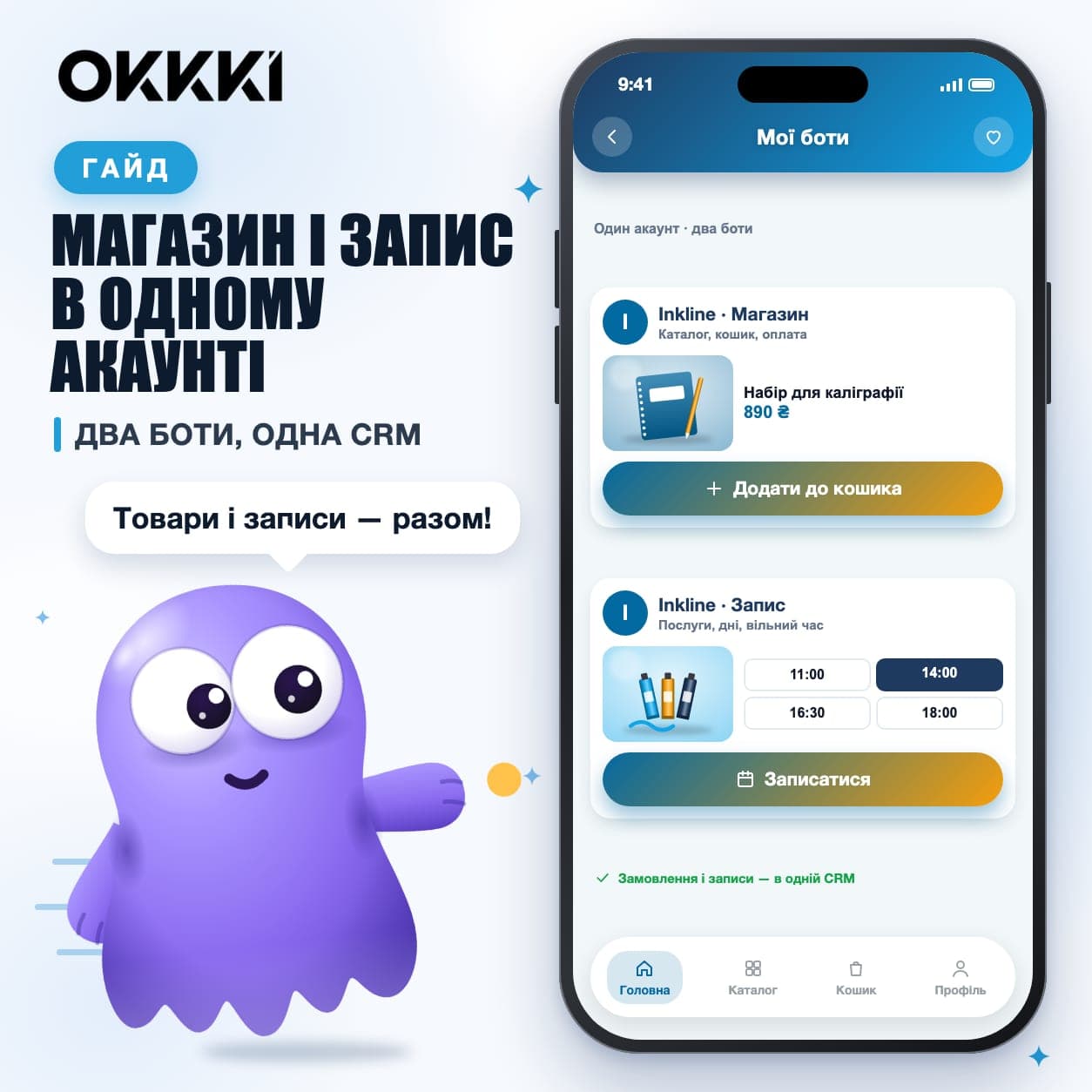
Магазин і запис в одному акаунті OKKKI працюють через два окремі Telegram-боти: один продає товари, другий приймає запис на послуги. Обидва працюють одночасно, а керуєте ними з одного кабінету, перемикаючи режими «Магазин» і «Запис» угорі. Нижче маршрут: створіть бота для запису, налаштуйте його поруч із магазином і перевірте обидва шляхи клієнта.
Коли потрібні магазин і запис в одному акаунті#
Магазин і запис в одному акаунті зручні, якщо ви і продаєте товари, і надаєте послуги із записом на час. Типові сценарії:
салон краси записує на манікюр і продає догляд для дому;
барбершоп приймає запис на стрижку і продає засоби для укладання;
студія йоги записує на заняття і продає килимки та абонементи;
грумінг-салон записує на стрижку тварин і продає корм і аксесуари.
Окремий сервіс для запису не потрібен. Бот запису створюєте за кілька хвилин, а замовлення, записи й клієнтів бачите в тому самому кабінеті.
Що знадобиться перед стартом#
Акаунт OKKKI з підключеним ботом магазину. Якщо ви ще не зареєструвалися, почніть з гайду як почати роботу з OKKKI. Як працює сам запис, описано в гайді онлайн-запис клієнтів через Telegram.
Доступ до @BotFather у Telegram: там ви створите другого бота, для запису.
Список послуг: назва, тривалість, ціна і хто з майстрів її робить.
Графік роботи: робочі дні, перерви, вихідні.
Бот запису в підписці. Це окремий пункт підписки, вартість видно в калькуляторі. Безкоштовний старт стосується магазину; що в нього входить, описано в гайді як зібрати підписку OKKKI.
Крок 1. Перевірте магазин#
Почніть з того, що у вас уже є. Переконайтеся, що бот магазину підключено, товари додано, вітрину опубліковано. Магазину ще немає? Спершу зберіть його, потім додайте запис.
Заздалегідь вирішіть, як клієнт платитиме за товари: онлайн одразу чи після розмови з вами. Різницю описано в гайді кошик чи заявка.
Крок 2. Створіть бота запису і підключіть його#
Для запису потрібен окремий бот, не той, що працює для магазину. Так у кожного бота своє посилання і своє меню для клієнта.
Створіть нового бота в @BotFather і скопіюйте його токен. Як це зробити покроково, описано в гайді як створити бота і отримати токен. Дайте боту назву, з якої клієнт зрозуміє, що тут запис, наприклад зі словом «запис» або назвою салону.
Угорі кабінету знайдіть перемикач режимів: «Магазин» (товари, замовлення, доставка) і «Запис» (послуги, майстри, календар).
Оберіть «Запис». Меню кабінету зміниться: з'являться «Календар», «Записи», «Послуги», «Майстри», «Графік роботи» та інші розділи.
Пройдіть стартове налаштування: вкажіть назву і вставте токен нового бота. У кабінеті він з'явиться окремим каналом «Бот запису». Бот магазину залишається як був і працює далі. Якщо на цьому кроці щось виглядає інакше, ніж ви очікували, напишіть у підтримку OKKKI.
Крок 3. Налаштуйте послуги, майстрів і графік#
«Послуги». Додайте кожну послугу з тривалістю і ціною. Тут же можна задати час на прибирання після послуги, щоб записи не йшли впритул.
«Майстри». Додайте майстрів і вкажіть, хто яку послугу робить. Якщо працюєте самі, достатньо одного майстра.
«Графік роботи». Задайте робочі дні, перерви, вихідні й відпустки. Бот показує клієнтам лише вільні вікна з цього графіка.
Проводите групові заняття? Режим «Запис» підтримує і їх, тож студії й тренери приймають запис на заняття через бота запису.
Крок 4. Задайте правила запису#
Відкрийте «Налаштування запису». Там такі розділи:
«Підтвердження»: чи підтверджуєте ви кожен запис вручну;
«Коли можна записатися»: наскільки заздалегідь клієнт може обрати час;
«Скасування й перенесення»: клієнт сам скасовує або переносить запис у боті, без дзвінка;
«Нагадування клієнту»: коли бот нагадає про візит;
«Неявки»: як позначати клієнтів, які не прийшли;
«Так побачить клієнт»: попередній перегляд запису очима клієнта.
Запис працює без передоплати: клієнт обирає час, а ви бачите його в календарі.
Крок 5. Перевірте обидва шляхи як клієнт#
Відкрийте обох ботів з телефона так, як їх відкриває покупець. Пройдіть три перевірки:
Покупка. У боті магазину відкрийте вітрину, покладіть товар у кошик і оформіть тестове замовлення. Воно з'явиться в режимі «Магазин» у розділі «Замовлення».
Запис. У боті запису оберіть послугу, майстра і вільний час. Запис з'явиться в режимі «Запис» у «Календарі» та «Записах», а вам прийде сповіщення.
Перенесення. Перенесіть тестовий запис з боку клієнта. Нове вікно має відобразитися в календарі.
Потім скасуйте тестовий запис і тестове замовлення, щоб вони не залишалися серед справжніх.
Як вести щоденну роботу з двома ботами#
Зранку відкрийте «Запис» → «Головна»: записи на сьогодні, заповненість і ті, що чекають підтвердження.
Далі перемкніться на «Магазин» і обробіть нові замовлення.
Сповіщення про замовлення і записи можна отримувати в Telegram. У журналі сповіщень є окремий фільтр «Записи».
Посилань два: на бота магазину і на бота запису. Ставте обидва в шапку Instagram, на візитку чи в закріплене повідомлення й підпишіть, куди веде кожне.
Для швидкого перемикання: Alt+1 відкриває «Магазин», Alt+2 «Запис».
Часті питання#
Чи можна в одному акаунті OKKKI мати і магазин, і запис?#
Так. В одному акаунті працюють два боти одночасно: бот магазину для товарів і бот запису для послуг. Обома ви керуєте з одного кабінету.
Чому для запису потрібен окремий бот?#
Так у кожного бота своє посилання і своє меню: клієнт одразу бачить, де купити товар, а де записатися. Бот запису підключається в кабінеті окремим каналом «Бот запису». Його створюєте в @BotFather так само, як бота магазину, і вставляєте токен на кроці підключення.
Чи потрібно платити за запис окремо?#
Запис додається в підписці окремим пунктом. Актуальну вартість видно в калькуляторі на сторінці підписки.
Чи може клієнт сам перенести або скасувати запис?#
Так, клієнт переносить або скасовує запис у боті сам, без дзвінка. Правила задаються в «Налаштування запису» → «Скасування й перенесення».
Чи підходить запис для групових занять?#
Так, режим «Запис» підтримує групові заняття.
Як клієнт бачить товари і послуги?#
У кожного бота своє посилання: одне веде в магазин, друге на запис. Ставте обидва посилання поруч і підпишіть їх, наприклад «Купити» і «Записатися». Як це виглядає, перевірте з телефона за кроком 5.
Що має бути в програмі для запису і як її обрати, описано в статті програма для запису клієнтів.
Магазин перевірено, бота запису підключено, послуги, майстрів і графік додано, правила запису задано, обидва шляхи пройдено як клієнт. Тепер в одному акаунті працюють два боти: один продає товари, другий приймає запис.