Співробітники OKKKI: як додати команду і розподілити ролі
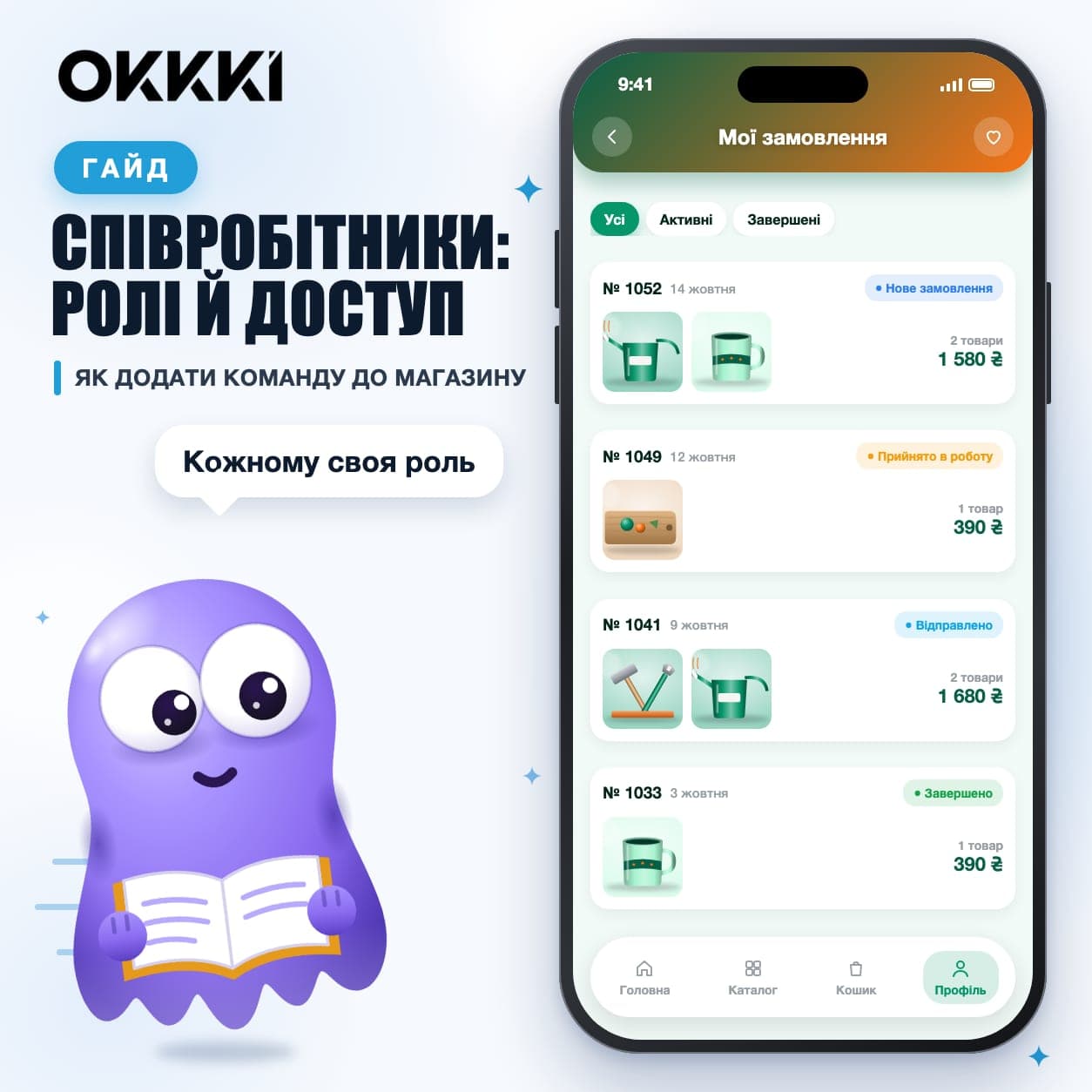
Щоб додати співробітників у магазин OKKKI, підключіть модуль «Співробітники» в розділі «Інтеграції», надішліть людині запрошення за посиланням і оберіть для неї роль. Після цього співробітники OKKKI працюють в одному кабінеті з вами: бачать замовлення, ведуть їх статусами, а їхні дії видно в журналі дій. Нижче маршрут від підключення до розподілу роботи.
Коли магазину потрібні співробітники OKKKI#
Поки замовлень кілька на день, власник встигає все сам. Далі починається перевантаження: відповідь покупцю чекає годинами, хтось забуває надіслати посилку, а доступ до кабінету передають у чаті. Типовий сценарій: власник магазину одягу сам приймає замовлення, а пакує помічниця. Вона питає в особистих повідомленнях, що вже оплачено, і частина інформації губиться між чатами. Про те, чому ручна робота впирається в одну людину, ми писали в статті чому ручні продажі в Telegram не масштабуються.
Модуль «Співробітники» вирішує це без спільного доступу. У кожного своя роль і свої права, а ви бачите, хто що змінив. Команда працює в одному кабінеті: той самий список замовлень, та сама база покупців, тож нічого не треба переносити в таблиці.
Крок 1. Підключіть модуль «Співробітники»#
Співробітники в OKKKI — окремий модуль. Він не входить у безкоштовний старт і додається до підписки. Вартість видно в калькуляторі на сторінці підписки.
- Відкрийте в кабінеті «Налаштування магазину» і перейдіть на вкладку «Співробітники». Поки модуль не підключено, там буде підказка підключити його в Магазині доповнень.
- Перейдіть у розділ «Інтеграції» в меню кабінету.
- Знайдіть картку «Співробітники» і підключіть модуль.
- Поверніться в «Налаштування магазину», вкладка «Співробітники». Тепер тут можна запрошувати людей.
Перед підключенням перевірте баланс: модуль оплачується разом з рештою підписки.
Крок 2. Запросіть співробітника за посиланням#
Людей у команду додають через запрошення за посиланням. Дані для входу власника передавати не потрібно. Співробітник працює у своїй ролі.
- На вкладці «Співробітники» створіть запрошення.
- Призначте новому співробітнику роль (детальніше про ролі нижче).
- Скопіюйте посилання і надішліть його людині особисто, наприклад у Telegram.
- Коли співробітник прийме запрошення, він з'явиться на вкладці «Співробітники».
Надсилайте посилання лише тому, кого справді додаєте, і не публікуйте його в загальних чатах.
Крок 3. Розподіліть ролі й права і стежте за журналом дій#
Роль визначає, що людина може робити в кабінеті. Кожен отримує доступ лише до того, з чим працює.
- Обробка замовлень. Менеджеру потрібні замовлення, покупці й діалоги. Налаштування оплат і баланс йому зазвичай не потрібні.
- Склад і відправка. Тому, хто збирає посилки, достатньо бачити склад замовлення і переводити його в «Відправлено».
- Каталог. Людині, яка веде товари, потрібні товари й категорії, без доступу до грошей.
Підберіть роль під обов'язки людини і перевірте, які права вона дає. Почніть з мінімальних прав: розширити доступ потім легше, ніж забрати. Якщо людина змінює обов'язки, змініть і роль, щоб права відповідали новим обов'язкам.
Журнал дій#
У модулі є журнал дій: у ньому видно, хто зі співробітників що зробив у кабінеті. Він знадобиться, коли треба з'ясувати, хто з команди вніс зміни.
Раз на тиждень переглядайте журнал і звіряйте його з тим, як ви домовлялися розподілити роботу. Не плутайте його з вкладкою «Журнал» у налаштуваннях магазину. Там історія сповіщень: які дійшли, а які ні.
Крок 4. Організуйте роботу із замовленнями#
Команді легше, коли всі бачать один список замовлень і однаково розуміють статуси. Покроково обробка описана в гайді як обробити першу заявку або замовлення. Для команди додайте три речі.
- Домовтеся про статуси. У розділі «Замовлення», кнопка «Статуси замовлень» є базовий шлях: «Нове замовлення», «Прийнято в роботу», «Відправлено», «Завершено», «Скасовано». Додайте свої етапи, якщо вони потрібні, наприклад «Збирається» або «Чекає оплати». Статус показує, на якому етапі замовлення.
- Закріпіть, хто за який статус відповідає. Наприклад, менеджер переводить у «Прийнято в роботу», той, хто пакує, ставить «Відправлено». У колонці «Наступний крок» видно, яку дію зробити далі.
- Увімкніть сповіщення в Telegram-групу. У «Налаштування магазину», вкладка «Сповіщення» оберіть Telegram-групу магазину як місце доставки і позначте потрібні події: нове замовлення, скасування, оплата. Кнопка «Тест» перевіряє, чи доходить повідомлення. Додайте співробітників у цю групу, і нове замовлення побачать усі одразу.
Як це виглядає в роботі, показано в типовому сценарії: як команді обробляти замовлення швидше.
Що робити далі#
Коли команда налаштована, перевірте процес на одному тестовому замовленні: хто його прийняв, хто відправив і чи прийшли сповіщення в групу. Потім перегляньте журнал дій. Якщо все збігається з домовленостями, команда готова.
Далі корисно навчити команду працювати з базою покупців: теги, сегменти, повторні звернення. З чого почати, описано в гайді як збирати базу клієнтів в OKKKI. Так менеджер закриває нові замовлення і повертає тих, хто вже купував.
Окрема тема для команди — приватність бізнесу. Детальніше про це в статті анонімність бізнесу в Telegram.
Часті питання#
Скільки коштує модуль «Співробітники»?#
Модуль оплачується в підписці. Актуальна вартість завжди в калькуляторі на сторінці підписки OKKKI.
Чи потрібно давати співробітнику доступ до свого акаунта?#
Ні. Співробітник приходить за запрошенням і працює у своїй ролі. Доступ до вашого Telegram-акаунта і кабінету залишається тільки у вас. Якщо ж магазин повністю переходить до іншої людини, це вже не запрошення співробітника, а зміна власника: як передати магазин іншому власнику, описано в базі знань.
Чи бачитиме співробітник баланс і підписку?#
Це залежить від ролі та прав, які ви йому дали. Тому перед запрошенням перевірте права обраної ролі і не відкривайте доступ до грошей тим, кому він не потрібен для роботи.
Як побачити, хто що зробив із замовленням?#
Відкрийте журнал дій у модулі «Співробітники». Там видно дії членів команди в кабінеті.
Чи можна обійтися без модуля і просто сповіщень у групі?#
Сповіщення в Telegram-групу працюють і без модуля, тож команда побачить нові замовлення. Але обробляти їх у кабінеті, кожен у своїй ролі, і з журналом дій можна лише з модулем «Співробітники».
Підключіть модуль у «Доповненнях», запросіть людей за посиланням і дайте кожному мінімально потрібні права. Далі домовтеся про статуси, увімкніть сповіщення в групу і раз на тиждень дивіться журнал дій.