Оплата подписки через CryptoCloud: что делать, если баланс не пополнился
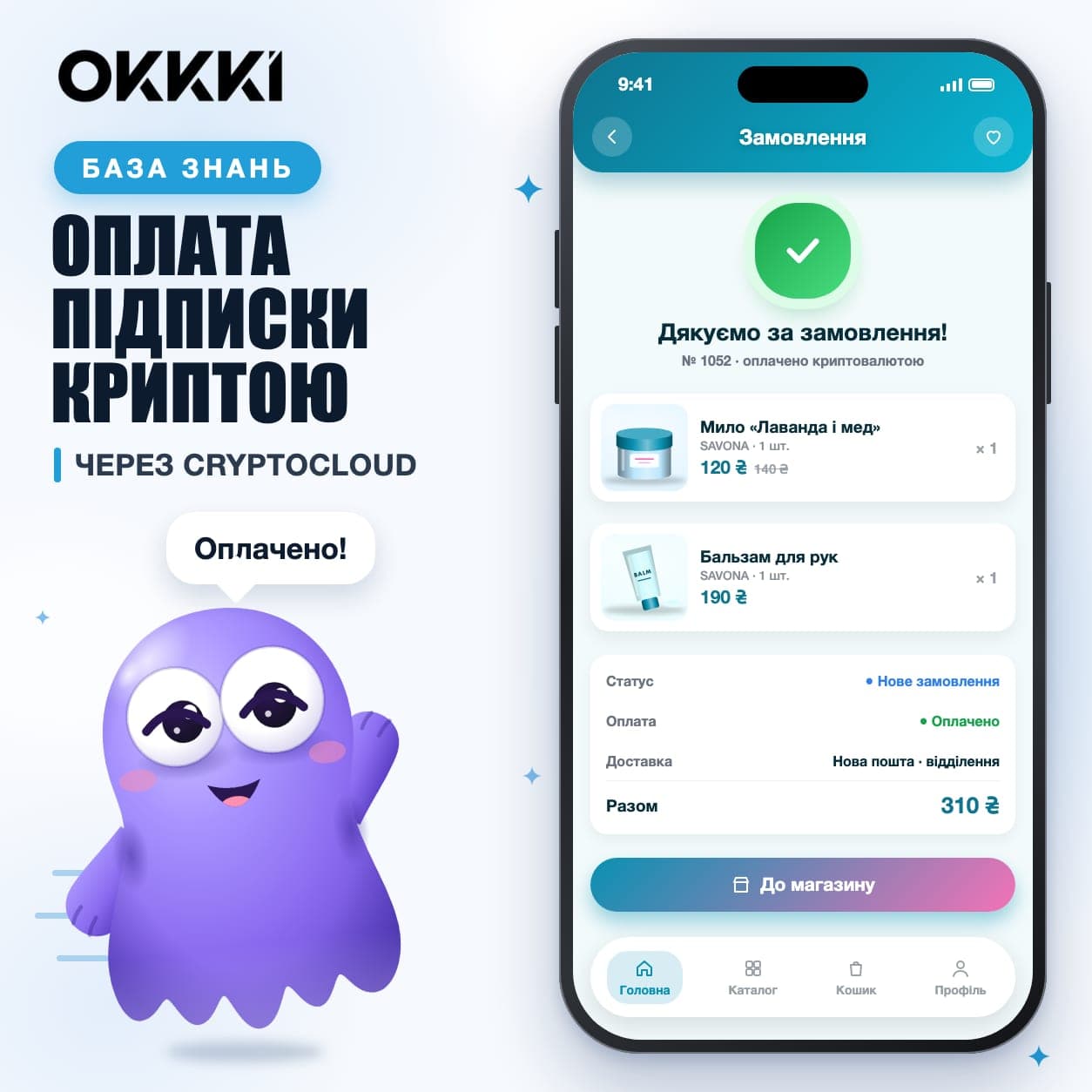
Если после оплаты подписки через CryptoCloud баланс OKKKI не пополнился, сначала обновите кабинет и проверьте «Історію операцій» в разделе «Акаунт», подраздел «Оплата і підписка». Перевод криптой может ещё обрабатываться. Если платежа нет и в истории, напишите менеджеру с суммой, временем перевода и хешем транзакции. Сама оплата подписки через CryptoCloud — это пополнение баланса, с которого потом каждый день списывается стоимость подписки. Ниже — причины, что проверить и как пополнять баланс криптой без ошибок.
Здесь речь об оплате самого OKKKI продавцом. Чтобы принимать крипту от покупателей магазина, нужна другая настройка: как подключить CryptoCloud для оплаты в магазине.
Баланс не пополнился после оплаты криптой#
Что вы видите | Возможная причина | Что сделать |
|---|---|---|
Платёж есть в «Історії операцій», а баланс в шапке кабинета старый | Страница кабинета не обновилась | Обновите кабинет или выйдите и войдите снова |
Перевод отправлен только что, в «Історії операцій» платежа ещё нет | Перевод ещё обрабатывается | Подождите и проверьте историю ещё раз |
Страницу оплаты закрыли до конца, платежа в истории нет | Оплату не завершили | Создайте новое пополнение и пройдите оплату до конца |
Сумма или данные перевода отличаются от тех, что показала страница оплаты | Данные перевода не совпали с данными на странице оплаты | Напишите менеджеру и не отправляйте перевод повторно |
Если платежа нет в «Історії операцій» в подразделе «Оплата і підписка», напишите менеджеру @manager_okkki. Укажите сумму, время перевода и хеш транзакции из вашего кошелька. Пока менеджер проверяет первый перевод, второй не отправляйте.
Оплата подписки через CryptoCloud: как пополнить баланс#
Откройте раздел «Акаунт», подраздел «Оплата і підписка», или нажмите на баланс в шапке кабинета.
Нажмите «Поповнити баланс».
Укажите сумму не меньше минимальной.
Выберите способ оплаты CryptoCloud.
Завершите перевод по данным, которые покажет страница оплаты. Перед отправкой сверьте все данные перевода.
После зачисления сумма появится на балансе, и подписка продолжит работать. Как настроить автопополнение и изменить подписку, читайте в гайде как пополнить счёт OKKKI.
CryptoCloud или Monobank: что выбрать#
Баланс пополняют двумя способами: Monobank Acquiring или CryptoCloud. Автопополнение работает через Monobank Acquiring: вы задаёте порог, и баланс пополняется сам. А криптой баланс пополняете каждый раз вручную.
CryptoCloud удобен, если вы держите деньги в криптовалюте или оплата картой сейчас не проходит. Об ошибке карты читайте в статье ошибка при оплате подписки через Plata by Mono.
Что будет, если баланс закончился#
Магазин не отключается. Сначала действует льготный период на несколько дней: всё работает, как в платной подписке. Потом платные возможности выключаются, и магазин работает с бесплатными лимитами. Данные сохраняются, а платная подписка возвращается сама после пополнения.
Чтобы посмотреть, за что вы платите, начните с гайда как собрать подписку под свой магазин.
Частые вопросы#
Можно ли вернуть деньги, оплаченные криптой?#
По вопросам возврата денег пишите менеджеру @manager_okkki.
Нужно ли платить, если товаров немного?#
Бесплатно — до 10 товаров. Больше товаров добавляете в подписке, стоимость видно в калькуляторе подписки.
Чем эта оплата отличается от крипты в магазине?#
Здесь вы пополняете собственный баланс в OKKKI. Оплату криптой от покупателей настраивают отдельно, в настройках оплат магазина.
Чтобы оплатить подписку криптой, пополните баланс через CryptoCloud в подразделе «Оплата і підписка». Если деньги не появились, проверьте историю операций и напишите менеджеру. Пошагово о балансе и автопополнении — в гайде пополнение счёта и управление подпиской.