Автоворонки в OKKKI: як налаштувати ланцюжок повідомлень
Покупець відкрив бота, подивився вітрину й закрив Telegram. Писати кожному такому вручну довго, а залишити без жодного слова шкода. Автоворонка бере цю рутину на себе: ви один раз складаєте ланцюжок повідомлень, і бот надсилає його кожному, з ким сталася потрібна подія.
Щоб налаштувати автоворонку в боті OKKKI, відкрийте Маркетинг → Автоворонки і натисніть «Створити воронку». Далі оберіть, що запускає воронку, напишіть повідомлення й паузи між ними, перевірте ланцюжок кнопкою «Перевірити на собі» і збережіть. Після цього бот сам пише кожному покупцю, який потрапив у воронку. Нижче розбираємо редактор крок за кроком і правила, які краще знати до запуску.
Що таке автоворонка в OKKKI: ланцюжок, який пише за вас#
У кабінеті автоворонки описані так: «Ланцюжки повідомлень, які самі ведуть покупця до замовлення». Ви один раз задаєте подію, тексти й паузи, а бот надсилає повідомлення кожній людині окремо, коли ця подія з нею трапляється.
Приклад. Магазин авторських свічок (вигаданий приклад, не реальний клієнт). Нова людина відкрила бота, подивилася вітрину й нічого не замовила. У воронці із запуском «Після підписки» вона спершу отримає повідомлення про категорію, з якої зазвичай починають, а потім відповідь на питання про доставку, яке задають найчастіше. Тексти й паузи тут ілюстрація: у своєму магазині ви напишете власні.
Від розсилки воронка відрізняється тим, кому і коли йде повідомлення:
Розсилка | Автоворонка | |
|---|---|---|
Кому | Групі, яку ви обрали в кроці «Кому» | Кожному, хто потрапив у воронку |
Коли | Зараз або в запланований час | Коли стається подія: перший вхід у бота, покинутий кошик, перше замовлення |
Скільки разів | Кожну розсилку ви створюєте заново | Той самий покупець проходить воронку один раз |
Розсилки й автоворонки входять у будь-яку підписку без доплати. Як воронки працюють разом із розсилками і покинутими кошиками, розповідається в гайді про повторні продажі в OKKKI. Тут розбираємо тільки сам редактор воронки.
Як налаштувати автоворонку: крок 1 — відкрийте редактор#
Перейдіть у Маркетинг → Автоворонки. Якщо воронок ще немає, на сторінці буде кнопка «Створити першу воронку», якщо вже є — «Створити воронку».
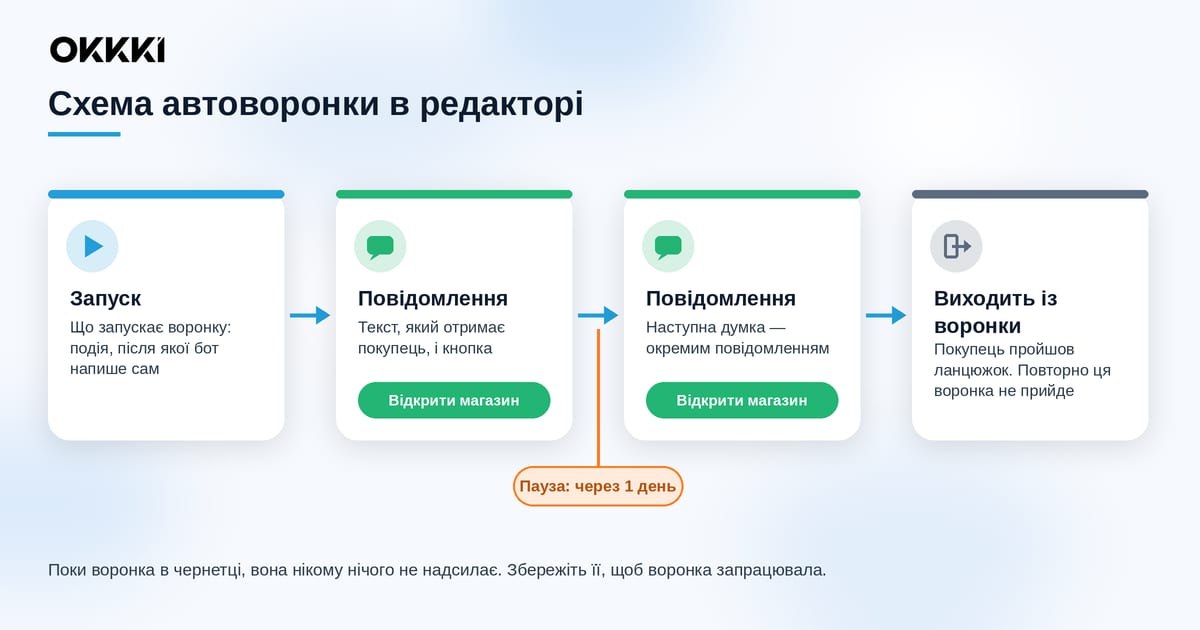
Відкриється редактор із позначкою «Нова воронка · Чернетка». Схема одразу має три блоки: «Запуск» → «Повідомлення» → «Виходить із воронки». Щоб змінити блок, натисніть на нього. Поки воронка в чернетці, вона нікому нічого не надсилає: кабінет нагадує «Збережіть, щоб воронка запрацювала».
Крок 2. Оберіть, що запускає воронку: подія, після якої бот напише сам#
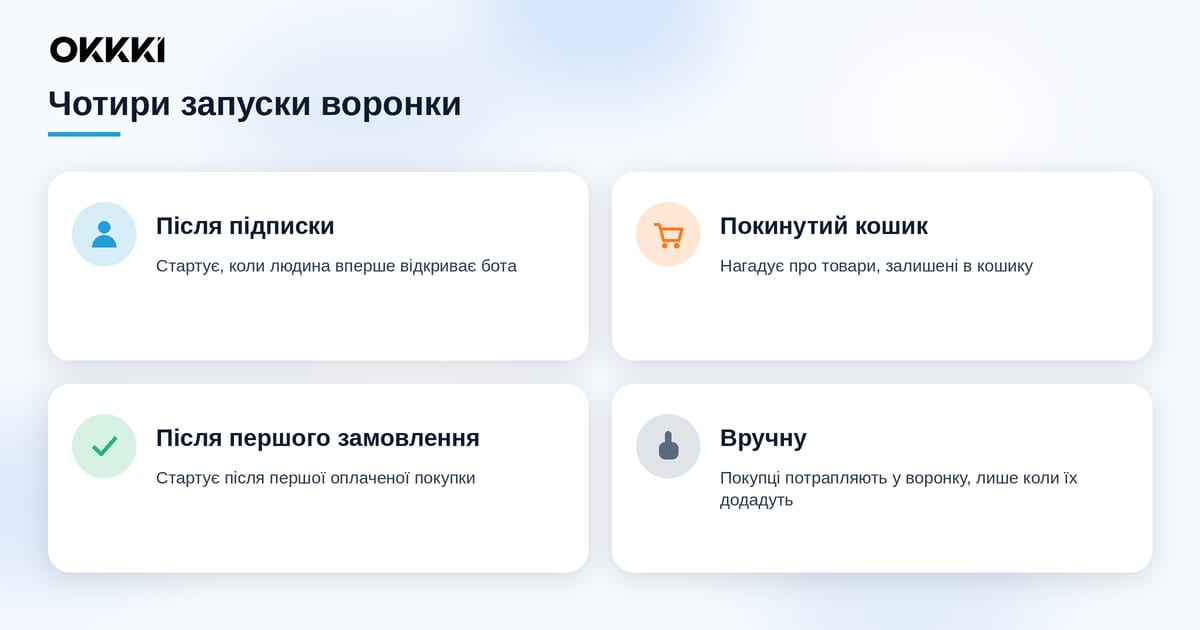
Запуск визначає, хто і в який момент потрапить у воронку. У блоці «Що запускає воронку» чотири варіанти:
Запуск | Як описано в кабінеті | Коли підходить |
|---|---|---|
Після підписки | Стартує, коли людина вперше відкриває бота | Познайомити новачка з магазином і підвести до першого замовлення |
Покинутий кошик | Нагадує про товари, залишені в кошику | Повернути людину, яка поклала товар і не оформила замовлення |
Після першого замовлення | Стартує після першої оплаченої покупки | Подякувати, розповісти про догляд за товаром, запросити повернутися |
Вручну | Покупці потрапляють у воронку, лише коли їх додадуть | Окремий ланцюжок для конкретних людей, яких ви обираєте самі |
Одне правило діє для всіх запусків: той самий покупець проходить воронку один раз. Якщо людина вдруге покине кошик, ця сама воронка їй не повториться.
Важливо. Повторного проходу в цій воронці не буде, тому перше повідомлення перечитайте уважно ще до увімкнення.
Крок 3. Напишіть повідомлення і паузи: по одній думці на крок#
У блоці «Повідомлення» кабінет просить: «Напишіть, що отримає покупець». Під текстом є кнопка «Відкрити магазин», щоб людина з повідомлення одразу потрапила у вітрину. Між повідомленнями ставте паузи, наприклад: друге повідомлення — через день після першого.
Два правила, які впливають на час доставки:
Повідомлення надходять у бот по черзі, у тому порядку, як стоять у схемі.
Тихі години магазину відкладають надсилання до ранку. Якщо пауза закінчилася вночі, покупець отримає повідомлення зранку.
Якщо запуск — «Після підписки»#
Коли людина вперше відкриває бота, спочатку вона бачить привітання з «Меню бота». Перше повідомлення воронки приходить слідом, не раніше ніж за хвилину. Кабінет радить не повторювати в ньому привітання: краще одразу запропонувати щось корисне або поставити паузу. Наприклад, показати категорію, з якої зазвичай починають, або розповісти, як працює доставка.
Як писати повідомлення воронки#
Одне повідомлення — одна думка і одна дія. «Подивіться новинки» і кнопка «Відкрити магазин» зазвичай читаються легше, ніж абзац про все одразу.
Пишіть від імені магазину, на «ви», без тиску на кшталт «лише сьогодні».
Не дублюйте те, що покупець і так отримає: привітання з «Меню бота» чи сповіщення про замовлення.
Порада. Прочитайте текст уголос. Якщо знайомому ви б так не написали, перепишіть простіше.
Крок 4. Перевірте на собі й увімкніть: ви побачите те, що побачить покупець#
Перед збереженням натисніть «Перевірити на собі»: ви побачите ланцюжок так, як його побачить покупець у Telegram. Перевірте текст, кнопку і порядок повідомлень.
Потім збережіть воронку й увімкніть її. Кабінет коротко описує це так: «Збережіть і увімкніть — далі все саме». Щоб перевірити весь шлях покупця від замовлення до сповіщень, пройдіть тестове замовлення у своєму магазині.
Перевірте перед запуском#
Обрано правильний запуск
Перше повідомлення не повторює привітання з «Меню бота»
У кожному повідомленні є зрозуміла дія
Паузи між повідомленнями розумні для вашого товару
Ланцюжок перевірено кнопкою «Перевірити на собі»
Кому писати окремо: воронка і сегменти#
Воронка реагує на подію і не дивиться на теги покупця. Якщо потрібно написати конкретній групі, наприклад постійним покупцям або тим, хто давно не купував, це завдання для розсилки з обраним сегментом. Як позначати покупців і збирати групи, описано в гайді теги і сегменти в OKKKI.
Часті питання#
Чи платні автоворонки?#
Ні, окремо за них платити не потрібно: розсилки й автоворонки входять у будь-яку підписку без доплати.
Чи отримає покупець ту саму воронку двічі?#
Ні. Той самий покупець проходить воронку один раз, навіть якщо подія повториться.
Чи прийде повідомлення воронки вночі?#
Ні. Тихі години магазину відкладають надсилання до ранку.
Чому перше повідомлення після першого відкриття бота приходить не одразу?#
Спочатку бот відповідає привітанням із «Меню бота», а перше повідомлення воронки приходить слідом, не раніше ніж за хвилину. Так покупець не отримує два привітання поспіль.
Що робити далі#
Почніть з однієї воронки «Після підписки»: два-три повідомлення з паузами, перевірка на собі, збереження. Коли вона запрацює, додайте «Покинутий кошик» і «Після першого замовлення». Навіщо магазину автоматизувати такі повідомлення і що краще залишити собі, читайте в статті про автоматизацію продажів у Telegram.
Ще немає магазину в Telegram? Його можна створити в OKKKI: старт безкоштовний, до 10 товарів.
Корисні матеріали#
Гайд: Повторні продажі в OKKKI — усі інструменти повернення покупців
Гайд: Теги і сегменти в OKKKI