Розсилка в кабінеті OKKKI: кому, що і коли надіслати
Розсилка в Telegram-боті приходить у той самий список чатів, де в покупця листування з рідними і друзями. Тому вона працює, але так само легко дратує: зайве повідомлення людина помічає одразу. Добра розсилка йде потрібним людям, у зручний час і з кнопкою, яка веде просто до товару.
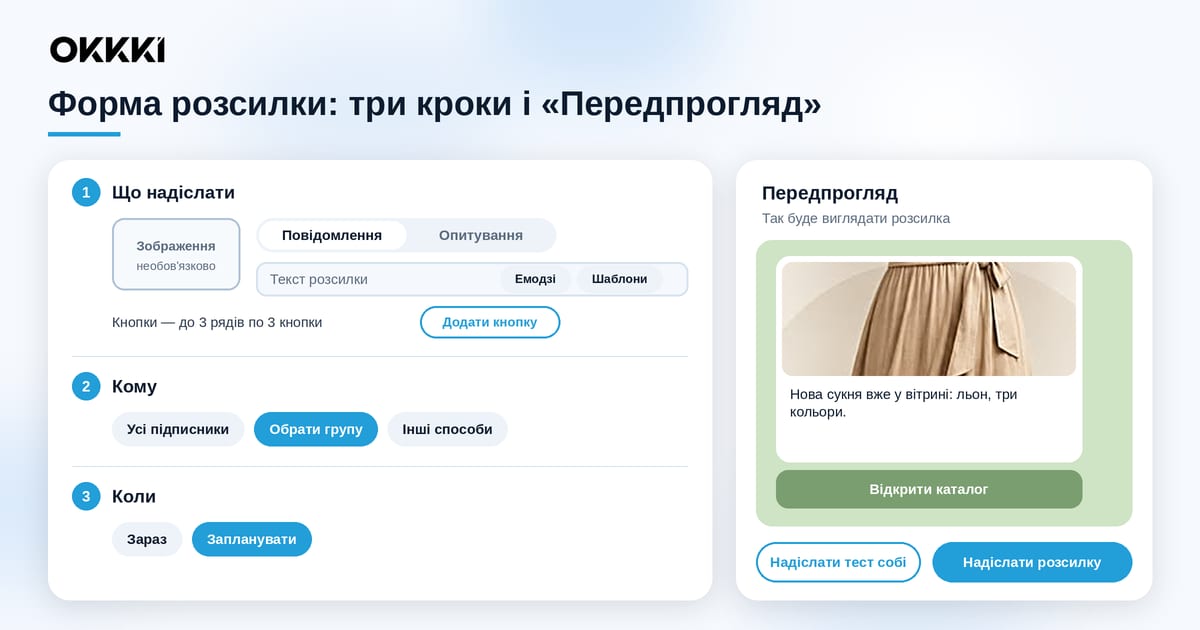
Щоб надіслати розсилку в OKKKI, відкрийте Маркетинг → Розсилки і натисніть «Створити розсилку». Форма має три кроки: «Що надіслати», «Кому» і «Коли». Перед відправкою кабінет показує зведення і попередній перегляд, а повідомлення можна надіслати тестом собі в Telegram.
Цей гайд про форму в кабінеті. Про те, який текст розсилки продає, є окрема стаття в блозі.
Кому дійде розсилка#
Розсилка йде тим, хто запускав вашого бота і підписаний на нього. Кабінет показує цю кількість угорі форми: «Доступно підписників». Людям, які ніколи не відкривали бота, повідомлення не надійде, тому базу для розсилок збирають заздалегідь: посиланням на бота в Instagram, на листівці в посилці, у Telegram-каналі.
Крок 1. Що надіслати: фото, текст, опитування і кнопки#
Зображення. Необов'язкове. Фото стоїть над текстом, як у звичайному повідомленні Telegram. Підходять JPG, PNG або WEBP, великі фото кабінет зменшить сам. Фото можна взяти зі своїх файлів або натиснути «З ШІ-фото».
Повідомлення чи опитування. Перемикач «Повідомлення / Опитування» вирішує формат. Опитування зручне, коли хочете дізнатися думку покупців, наприклад, який смак додати в асортимент.
Текст. Для оформлення виділіть потрібні слова і натисніть кнопку стилю. Поруч є «Емодзі» і «Шаблони». Ліміт залежить від того, чи є фото:
Варіант | Ліміт тексту |
|---|---|
Без зображення | До 4 096 символів |
З фото | До 1 024 символів |
Кнопки. До 3 рядів по 3 кнопки, разом до 9. Кнопка може вести на товар, категорію, посилання або містити промокод. Кнопки необов'язкові, та без них покупцю доведеться шукати товар самому. Як створити промокод у розсилці і задати йому ліміти, описано в окремому гайді.
Наприкінці кроку є «Ефект появи», теж необов'язковий.
Крок 2. Кому: усім чи групі покупців#
Три варіанти:
Усі підписники — кабінет одразу покаже кількість одержувачів.
Обрати групу — нові, із замовленнями, сплячі, постійні та інші.
Інші способи — умови, список, правила.
Розсилка всім підходить для великих новин. Для решти краще взяти групу. Новинку варто надіслати тим, хто вже купував, а нагадування — тим, хто давно не повертався. Як зібрати власний сегмент для розсилки за сумою витрат, кількістю замовлень чи тегами, описано в гайді про сегменти. Одержувачі сегмента рахуються ще до відправлення.
Підказка з кабінету. На сторінці «Маркетинг» є готова рекомендація «Розсилка тим, хто давно не купував»: у ній уже обрано сегмент «Сплячі клієнти».
Крок 3. Коли: зараз чи за розкладом#
«Зараз» — розсилка піде одразу після підтвердження. «Запланувати» — ви обираєте дату і час, і розсилка вийде сама.
Зручний час підкаже розділ «Аналітика», блок «Коли заходять на вітрину». Це теплова карта за днями і годинами, і кабінет сам формулює висновок для вашого магазину, наприклад: «Найчастіше з 11:00 до 14:00. Розсилку краще ставити трохи раніше».
Перед надсиланням: зведення, попередній перегляд і тест собі#
Унизу форми блок «Перед надсиланням» збирає все в чотири рядки: кому, скільки людей, коли і що. Праворуч попередній перегляд показує, як розсилка виглядатиме в чаті.
Перед першою розсилкою натисніть «Надіслати тест собі». Повідомлення прийде вам у Telegram, і ви перевірите те, чого не видно у формі: як читається текст на телефоні, куди ведуть кнопки, чи працює промокод. Лише після цього натискайте «Надіслати розсилку».
Що дивитися після відправки#
Результат видно в трьох місцях.
Маркетинг → Розсилки, «Історія розсилки»: скільки людей отримали повідомлення і скільки натиснули на кнопки.
Аналітика, вкладка «Розсилки та промокоди»: скільки повідомлень дійшло, скільки людей натиснули кнопку і скільки замовили протягом 3 днів.
Картка покупця, блок «Активність», вкладка «Розсилки»: які розсилки отримала конкретна людина.
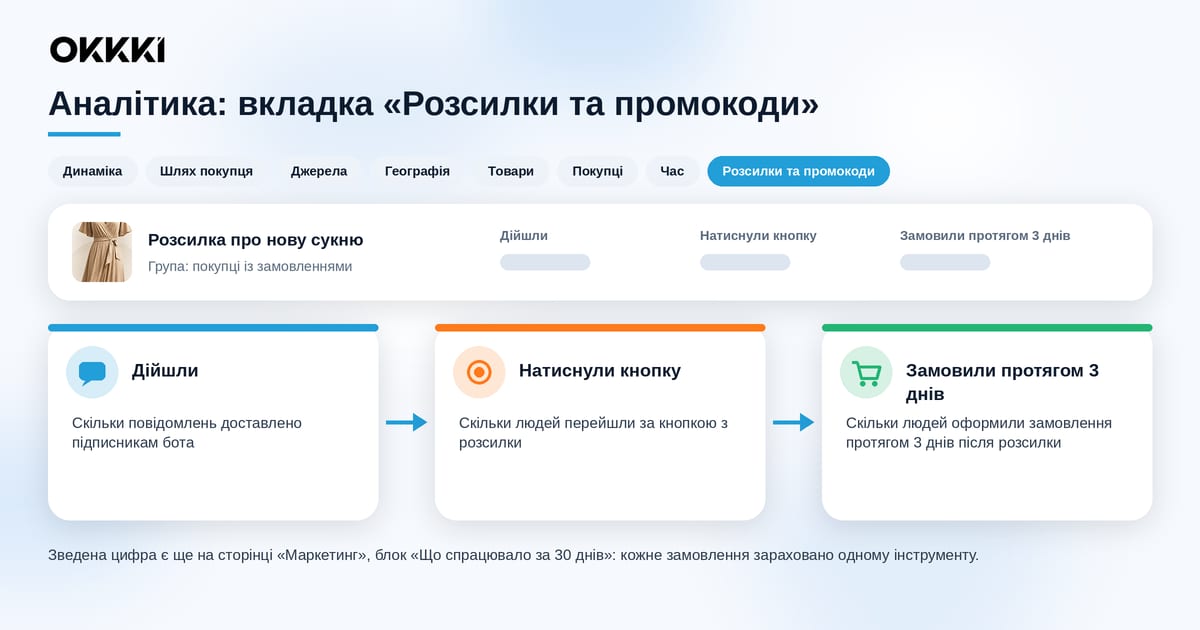
Ще одна зведена цифра є на сторінці «Маркетинг» у блоці «Що спрацювало за 30 днів». Кожне замовлення там зараховується одному інструменту, без подвійного рахунку, тож видно, скільки дали саме розсилки.
Скільки розсилок доступно#
У безкоштовному наборі — 1 розсилка на місяць. У будь-яку платну підписку розсилки входять без доплати, до 100 000 одержувачів на день у межах ліміту підписників вашої підписки. Підписку збираєте в калькуляторі.
Приклад: розсилка про новинку в магазині кави#
Невеликий магазин кави (вигаданий приклад) отримав новий сорт. Власник додає фото пачки, пише три рядки про смак і ставить кнопку на товар. У кроці «Кому» обирає групу покупців із замовленнями: новинка цікава тим, хто вже пробував його каву. Час ставить трохи раніше за пік відвідувань з теплової карти, надсилає тест собі і запускає за розкладом. Через три дні дивиться в Аналітиці, скільки людей натиснули кнопку і замовили.
Часті питання#
Чи можна надіслати розсилку людям, які не запускали бота?#
Ні. Розсилка доходить лише до тих, хто запускав вашого бота і підписаний на нього.
Як перевірити розсилку перед відправкою?#
Натисніть «Надіслати тест собі»: повідомлення прийде вам у Telegram таким, яким його побачать покупці.
Чи можна додати в розсилку промокод?#
Так, як кнопку. Кнопки можуть вести на товар, категорію, посилання або містити промокод, до 9 кнопок у розсилці.
Скільки символів можна написати?#
До 4 096 символів без зображення і до 1 024 з фото.
Що робити далі#
Створіть сегмент «Сплячі клієнти» або візьміть групу «із замовленнями», підготуйте коротке повідомлення з кнопкою на товар і надішліть тест собі.
Ще немає магазину в Telegram? У OKKKI його можна створити безкоштовно: до 10 товарів і 1 розсилка на місяць на старті.