Магазин и запись в одном аккаунте OKKKI: как настроить два бота
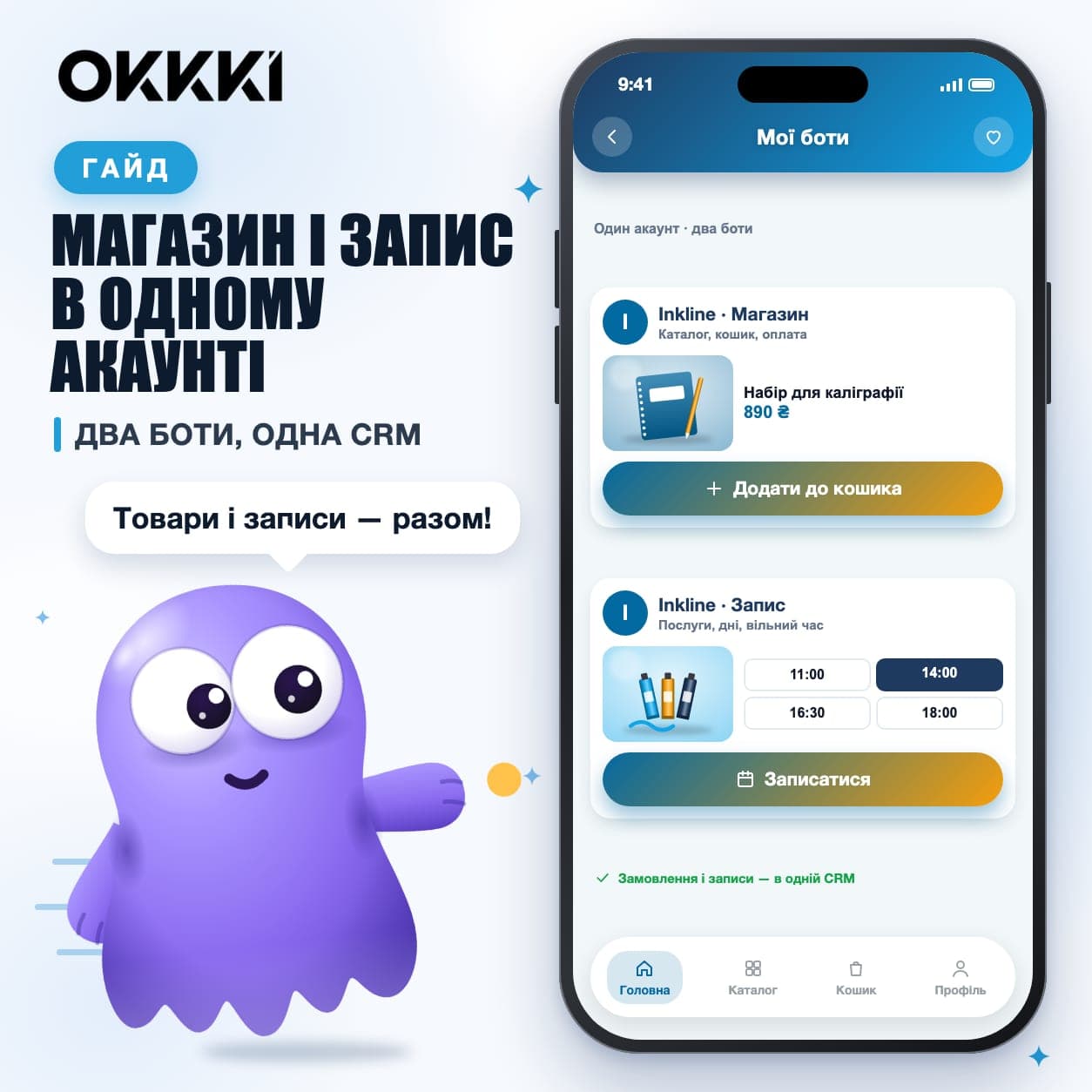
Магазин и запись в одном аккаунте OKKKI работают через два отдельных Telegram-бота: один продаёт товары, второй принимает запись на услуги. Оба работают одновременно, а управляете ими из одного кабинета, переключая режимы «Магазин» и «Запис» вверху. Ниже маршрут: создайте бота для записи, настройте его рядом с магазином и проверьте оба пути клиента.
Когда нужны магазин и запись в одном аккаунте#
Магазин и запись в одном аккаунте удобны, если вы и продаёте товары, и оказываете услуги с записью на время. Типичные сценарии:
салон красоты записывает на маникюр и продаёт уход для дома;
барбершоп принимает запись на стрижку и продаёт средства для укладки;
студия йоги записывает на занятия и продаёт коврики и абонементы;
груминг-салон записывает на стрижку животных и продаёт корм и аксессуары.
Отдельный сервис для записи не нужен. Бота записи вы создаёте за несколько минут, а заказы, записи и клиентов видите в том же кабинете.
Что понадобится перед стартом#
Аккаунт OKKKI с подключённым ботом магазина. Если вы ещё не зарегистрировались, начните с гайда как начать работу с OKKKI. Как работает сама запись, описано в гайде онлайн-запись клиентов через Telegram.
Доступ к @BotFather в Telegram: там вы создадите второго бота, для записи.
Список услуг: название, длительность, цена и кто из мастеров её делает.
График работы: рабочие дни, перерывы, выходные.
Бот записи в подписке. Это отдельный пункт подписки, стоимость видно в калькуляторе. Бесплатный старт касается магазина; что в него входит, описано в гайде как собрать подписку OKKKI.
Шаг 1. Проверьте магазин#
Начните с того, что у вас уже есть. Убедитесь, что бот магазина подключён, товары добавлены, витрина опубликована. Магазина ещё нет? Сначала соберите его, потом добавьте запись.
Заранее решите, как клиент будет платить за товары: онлайн сразу или после разговора с вами. Разница описана в гайде корзина или заявка.
Шаг 2. Создайте бота записи и подключите его#
Для записи нужен отдельный бот, не тот, что работает для магазина. Так у каждого бота своя ссылка и своё меню для клиента.
Создайте нового бота в @BotFather и скопируйте его токен. Как это сделать по шагам, описано в гайде как создать бота и получить токен. Дайте боту название, из которого клиент поймёт, что здесь запись, например со словом «запись» или названием салона.
Вверху кабинета найдите переключатель режимов: «Магазин» (товары, заказы, доставка) и «Запис» (услуги, мастера, календарь).
Выберите «Запис». Меню кабинета изменится: появятся «Календар», «Записи», «Послуги», «Майстри», «Графік роботи» и другие разделы.
Пройдите стартовую настройку: укажите название и вставьте токен нового бота. В кабинете он появится отдельным каналом «Бот запису». Бот магазина остаётся как был и работает дальше. Если на этом шаге что-то выглядит не так, как вы ожидали, напишите в поддержку OKKKI.
Шаг 3. Настройте услуги, мастеров и график#
«Послуги». Добавьте каждую услугу с длительностью и ценой. Здесь же можно задать время на уборку после услуги, чтобы записи не шли впритык.
«Майстри». Добавьте мастеров и укажите, кто какую услугу делает. Если работаете сами, достаточно одного мастера.
«Графік роботи». Задайте рабочие дни, перерывы, выходные и отпуска. Бот показывает клиентам только свободные окна из этого графика.
Проводите групповые занятия? Режим «Запис» поддерживает и их, так что студии и тренеры принимают запись на занятия через бота записи.
Шаг 4. Задайте правила записи#
Откройте «Налаштування запису». Там такие разделы:
«Підтвердження»: подтверждаете ли вы каждую запись вручную;
«Коли можна записатися»: насколько заранее клиент может выбрать время;
«Скасування й перенесення»: клиент сам отменяет или переносит запись в боте, без звонка;
«Нагадування клієнту»: когда бот напомнит о визите;
«Неявки»: как отмечать клиентов, которые не пришли;
«Так побачить клієнт»: предпросмотр записи глазами клиента.
Запись работает без предоплаты: клиент выбирает время, а вы видите его в календаре.
Шаг 5. Проверьте оба пути как клиент#
Откройте обоих ботов с телефона так, как их открывает покупатель. Пройдите три проверки:
Покупка. В боте магазина откройте витрину, положите товар в корзину и оформите тестовый заказ. Он появится в режиме «Магазин» в разделе «Замовлення».
Запись. В боте записи выберите услугу, мастера и свободное время. Запись появится в режиме «Запис» в «Календарі» и «Записах», а вам придёт уведомление.
Перенос. Перенесите тестовую запись со стороны клиента. Новое окно должно отобразиться в календаре.
Потом отмените тестовую запись и тестовый заказ, чтобы они не оставались среди настоящих.
Как вести ежедневную работу с двумя ботами#
Утром откройте режим «Запис», раздел «Головна»: записи на сегодня, заполненность и те, что ждут подтверждения.
Дальше переключитесь на «Магазин» и обработайте новые заказы.
Уведомления о заказах и записях можно получать в Telegram. В журнале уведомлений есть отдельный фильтр «Записи».
Ссылок две: на бота магазина и на бота записи. Ставьте обе в шапку Instagram, на визитку или в закреплённое сообщение и подпишите, куда ведёт каждая.
Для быстрого переключения: Alt+1 открывает «Магазин», Alt+2 «Запис».
Частые вопросы#
Можно ли в одном аккаунте OKKKI иметь и магазин, и запись?#
Да. В одном аккаунте работают два бота одновременно: бот магазина для товаров и бот записи для услуг. Обоими вы управляете из одного кабинета.
Почему для записи нужен отдельный бот?#
Так у каждого бота своя ссылка и своё меню: клиент сразу видит, где купить товар, а где записаться. Бот записи подключается в кабинете отдельным каналом «Бот запису». Его создаёте в @BotFather так же, как бота магазина, и вставляете токен на шаге подключения.
Нужно ли платить за запись отдельно?#
Запись добавляется в подписке отдельным пунктом. Актуальную стоимость видно в калькуляторе на странице подписки.
Может ли клиент сам перенести или отменить запись?#
Да, клиент переносит или отменяет запись в боте сам, без звонка. Правила задаются в «Налаштування запису», раздел «Скасування й перенесення».
Подходит ли запись для групповых занятий?#
Да, режим «Запис» поддерживает групповые занятия.
Как клиент видит товары и услуги?#
У каждого бота своя ссылка: одна ведёт в магазин, вторая на запись. Ставьте обе ссылки рядом и подпишите их, например «Купить» и «Записаться». Как это выглядит, проверьте с телефона по шагу 5.
Что должно быть в программе для записи и как её выбрать, описано в статье программа для записи клиентов.
Магазин проверен, бот записи подключён, услуги, мастера и график добавлены, правила записи заданы, оба пути пройдены как клиент. Теперь в одном аккаунте работают два бота: один продаёт товары, второй принимает запись.