Онлайн-запись через Телеграм: запуск за 3 шага
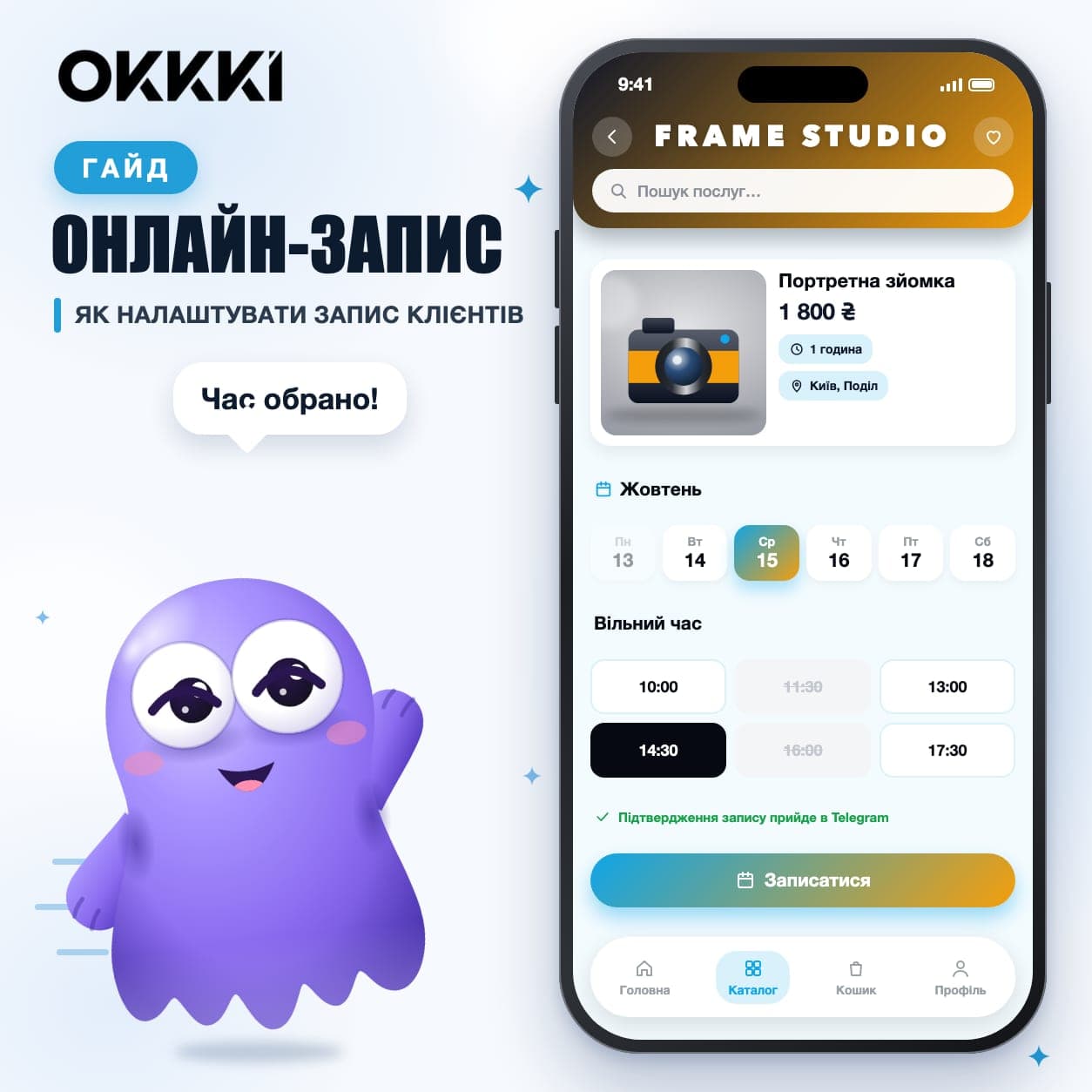
Чтобы запустить онлайн-запись через Телеграм в OKKKI, включите режим «Запис», добавьте услуги и мастеров, задайте график работы и поделитесь ссылкой на бота. После этого клиент сам выбирает услугу, мастера и свободное время, вам приходит уведомление, и вы подтверждаете запись. Клиент получает сообщение, а перед визитом — напоминание.
Режим «Запис» подходит для любой услуги, которую продают по времени: салон, барбершоп, частный мастер маникюра, студия, СТО, ремонт, бронирование номеров. Ниже — маршрут от пустого кабинета до первой записи.
Что понадобится, чтобы запустить онлайн-запись через Телеграм#
Подготовьте четыре вещи, чтобы не искать нужное посреди настройки.
Аккаунт в OKKKI. Если его ещё нет, пройдите маршрут «Как начать работу с OKKKI: от кнопки до кабинета».
Telegram-бот, через который клиенты будут записываться. Для записи нужен отдельный бот, не тот, что работает для магазина: подключите уже созданного или сделайте нового. Как это сделать через BotFather, описано в гайде «Как создать бота в телеграм».
Список услуг: название, сколько длится, сколько стоит.
Кто из мастеров что делает и в какие часы работает.
Отдельная программа для записи клиентов не нужна: клиенты записываются в вашем боте, а вы управляете записями в кабинете OKKKI.
Шаг 1. Название и бот#
В кабинете вверху слева найдите переключатель «Магазин | Запис» и выберите «Запис».
Откроется экран «Запис клієнтів на послуги». Нажмите «Створити сервіс запису».
На шаге 1/3 «Назва і бот» укажите название и подключите своего Telegram-бота или создайте нового.
Если у вас уже есть магазин в OKKKI, он никуда не пропадает: остаётся в режиме «Магазин», а запись работает отдельно. Переключаться между режимами можно тем же переключателем.
Хотите сначала посмотреть, что увидит клиент? На стартовом экране есть кнопка «Як це бачить клієнт». Она показывает пример переписки: клиент выбирает услугу и время к мастеру, а бот отвечает, что заявка принята и перед визитом придёт напоминание.
Шаг 2. Услуги и мастера#
Добавьте услуги: что вы делаете, сколько это длится и сколько стоит.
Добавьте мастеров и укажите, кто какую услугу выполняет.
От длительности зависит, какие свободные промежутки бот покажет клиенту, поэтому указывайте реальное время вместе с подготовкой. Если работаете сами, достаточно одного мастера — себя.
Позже услуги и мастеров можно изменить в разделах меню «Послуги» и «Майстри». Как описать услугу, чтобы клиент понял, что получит, и как собрать пакет, рассказывает гайд «Карточка услуги».
Шаг 3. График работы#
Задайте рабочие часы каждого мастера.
При необходимости добавьте перерывы, выходные, отпуска и промежутки между записями.
Если у мастеров разный график, задайте его каждому отдельно: тогда клиент, который выбрал конкретного мастера, увидит только его свободные часы. Если мастер уходит в отпуск, внесите его заранее, и бот просто не предложит эти дни.
Для старта хватит рабочих часов, остальное добавите, когда понадобится. График меняется в разделе «Графік роботи». Бот показывает клиенту только свободное время, поэтому онлайн-запись не попадёт на обед или выходной, если они есть в графике.
Проверьте: сделайте тестовую запись#
Прежде чем давать ссылку клиентам, пройдите путь клиента сами.
Откройте своего бота в Telegram как обычный пользователь.
Выберите услугу, мастера и свободное время.
Проверьте, что вам пришло уведомление о новой записи.
Подтвердите запись в разделе «Записи».
Убедитесь, что бот отправил «клиенту» сообщение о подтверждении.
Отмените тестовую запись в боте, чтобы освободить время.
Смотрите на две вещи. Совпадают ли свободные промежутки в боте с графиком, который вы задали? И понятно ли из названия услуги, что именно получит клиент? Если вы сами сомневались, какую кнопку нажать, клиент засомневается тоже, поэтому переименуйте услугу сейчас.
Так видно, правильно ли настроены услуги, длительность и график. Похожую проверку для магазина описывает гайд «Тестовый заказ». Если на каком-то шаге что-то пошло не так, напишите менеджеру OKKKI: t.me/manager_okkki.
Как делиться ссылкой на запись#
Ссылка на бота — это ваша кнопка «Записаться». Поставьте её туда, где клиенты уже спрашивают о свободном времени: в шапку профиля в Instagram, в закреплённое сообщение канала, в ответ на «а когда можно прийти?», на табличку у кассы или на визитку с QR-кодом.
Где взять ссылку и куда её поставить, описано в гайде «Как поделиться ссылкой на магазин». Для записи логика та же.
Что дальше после первой записи#
Когда записи пошли, вам понадобятся пять разделов кабинета.
«Календар» — все записи по дням и мастерам.
«Записи» — новые заявки, которые ждут подтверждения, и уже подтверждённые.
«Клієнти» — база тех, кто записывался. Она остаётся у вас.
«Маркетинг» — инструменты, чтобы клиент вернулся на следующую процедуру. Как выстроить повторные визиты, читайте в гайде «Повторные продажи в OKKKI».
«Аналітика» — статистика ваших записей.
Общие параметры сервиса меняются в разделе «Налаштування запису».
Частые вопросы#
Сколько стоит онлайн-запись в OKKKI?#
Старт бесплатный, а бот записи вы включаете в подписке и платите только за то, что включаете. Актуальную стоимость видно в калькуляторе подписки.
Может ли клиент сам отменить запись?#
Да. Клиент отменяет запись в боте, без звонка, и время снова становится свободным.
Нужна ли предоплата?#
Нет. Запись работает без предоплаты: клиент выбирает время, вы подтверждаете.
Можно ли вести и магазин, и запись?#
Да. Это отдельные боты в одной подписке: бот-магазин для товаров и бот записи для услуг. Переключаетесь между ними в кабинете. Пошагово, от создания второго бота до проверки обоих путей, это описано в гайде «Магазин и запись в одном аккаунте».
Подходит ли запись не только для салонов?#
Да. Запись настраивается под любую услугу по времени: СТО и ремонт, бронирование номеров, консультации, занятия. Как это выглядит на СТО, от записи до базы клиентов, объясняет статья «CRM для СТО и автосервиса».
Онлайн-запись через Телеграм в OKKKI запускается за 3 шага: название и бот, услуги и мастера, график работы. Сделайте тестовую запись, поставьте ссылку на бота туда, где клиенты спрашивают о свободном времени, и записи начнут приходить вам на подтверждение. Если вы ещё выбираете, чем вести записи в салоне, сравните варианты в статье «CRM для барбершопа или салона». Включить режим «Запис» можно в кабинете OKKKI переключателем «Магазин | Запис» вверху.