Сотрудники OKKKI: как добавить команду и распределить роли
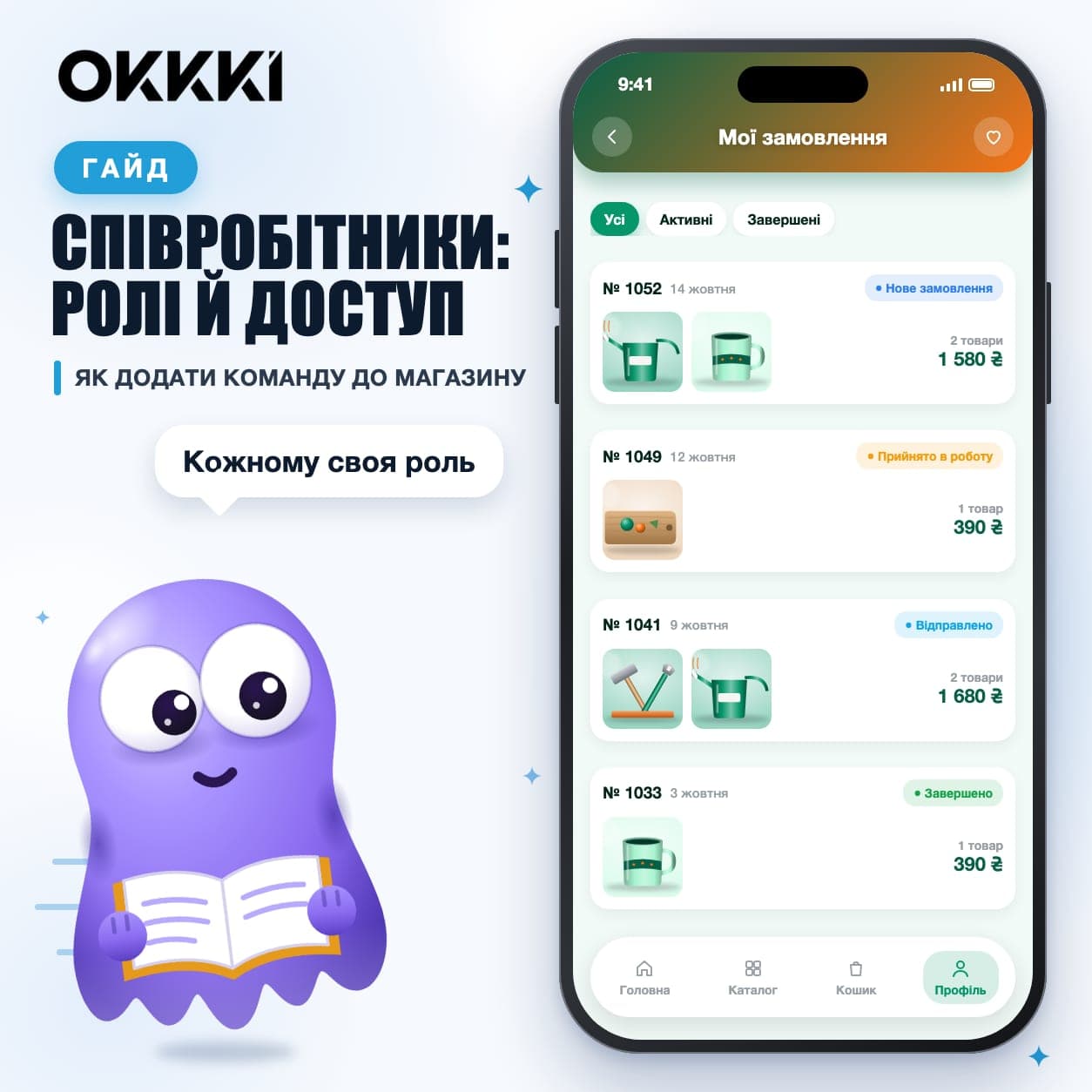
Чтобы добавить сотрудников в магазин OKKKI, подключите модуль «Співробітники» в разделе «Інтеграції», отправьте человеку приглашение по ссылке и выберите для него роль. После этого сотрудники OKKKI работают в одном кабинете с вами: видят заказы, ведут их по статусам, а их действия видны в журнале действий. Ниже маршрут от подключения до распределения работы.
Когда магазину нужны сотрудники OKKKI#
Пока заказов несколько в день, владелец успевает всё сам. Дальше начинается перегрузка: ответ покупателю ждёт часами, кто-то забывает отправить посылку, а доступ к кабинету передают в чате. Типичный сценарий: владелец магазина одежды сам принимает заказы, а упаковывает помощница. Она спрашивает в личных сообщениях, что уже оплачено, и часть информации теряется между чатами. О том, почему ручная работа упирается в одного человека, мы писали в статье почему ручные продажи в Telegram не масштабируются.
Модуль «Співробітники» решает это без общего доступа. У каждого своя роль и свои права, а вы видите, кто что изменил. Команда работает в одном кабинете: тот же список заказов, та же база покупателей, так что ничего не нужно переносить в таблицы.
Шаг 1. Подключите модуль «Співробітники»#
Сотрудники в OKKKI — отдельный модуль. Он не входит в бесплатный старт и добавляется к подписке. Стоимость видна в калькуляторе на странице подписки.
- Откройте в кабинете раздел «Налаштування магазину» и перейдите на вкладку «Співробітники». Пока модуль не подключён, там будет подсказка подключить его в магазине дополнений.
- Перейдите в раздел «Інтеграції» в меню кабинета.
- Найдите карточку «Співробітники» и подключите модуль.
- Вернитесь в «Налаштування магазину», вкладка «Співробітники». Теперь здесь можно приглашать людей.
Перед подключением проверьте баланс: модуль оплачивается вместе с остальной подпиской.
Шаг 2. Пригласите сотрудника по ссылке#
Людей в команду добавляют через приглашение по ссылке. Данные для входа владельца передавать не нужно. Сотрудник работает в своей роли.
- На вкладке «Співробітники» создайте приглашение.
- Назначьте новому сотруднику роль (подробнее о ролях ниже).
- Скопируйте ссылку и отправьте её человеку лично, например в Telegram.
- Когда сотрудник примет приглашение, он появится на вкладке «Співробітники».
Отправляйте ссылку только тому, кого действительно добавляете, и не публикуйте её в общих чатах.
Шаг 3. Распределите роли и права и следите за журналом действий#
Роль определяет, что человек может делать в кабинете. Каждый получает доступ только к тому, с чем работает.
- Обработка заказов. Менеджеру нужны заказы, покупатели и диалоги. Настройки оплат и баланс ему обычно не нужны.
- Склад и отправка. Тому, кто собирает посылки, достаточно видеть состав заказа и переводить его в «Відправлено».
- Каталог. Человеку, который ведёт товары, нужны товары и категории, без доступа к деньгам.
Подберите роль под обязанности человека и проверьте, какие права она даёт. Начните с минимальных прав: расширить доступ потом проще, чем забрать. Если у человека меняются обязанности, поменяйте и роль, чтобы права им соответствовали.
Журнал действий#
В модуле есть журнал действий: в нём видно, кто из сотрудников что сделал в кабинете. Он пригодится, когда нужно выяснить, кто из команды внёс изменения.
Раз в неделю просматривайте журнал и сверяйте его с тем, как вы договаривались распределить работу. Не путайте его с вкладкой «Журнал» в настройках магазина. Там история уведомлений: какие дошли, а какие нет.
Шаг 4. Организуйте работу с заказами#
Команде проще, когда все видят один список заказов и одинаково понимают статусы. Пошагово обработка описана в гайде как обработать первую заявку или заказ. Для команды добавьте три вещи.
- Договоритесь о статусах. В разделе «Замовлення», кнопка «Статуси замовлень», есть базовый путь: «Нове замовлення», «Прийнято в роботу», «Відправлено», «Завершено», «Скасовано». Добавьте свои этапы, если они нужны, например «Збирається» или «Чекає оплати». Статус показывает, на каком этапе заказ.
- Закрепите, кто за какой статус отвечает. Например, менеджер переводит в «Прийнято в роботу», тот, кто упаковывает, ставит «Відправлено». В колонке «Наступний крок» видно, какое действие сделать дальше.
- Включите уведомления в Telegram-группу. В разделе «Налаштування магазину», вкладка «Сповіщення», выберите Telegram-группу магазина как место доставки и отметьте нужные события: новый заказ, отмена, оплата. Кнопка «Тест» проверяет, доходит ли сообщение. Добавьте сотрудников в эту группу, и новый заказ увидят все сразу.
Как это выглядит в работе, показано в типичном сценарии: как команде обрабатывать заказы быстрее.
Что делать дальше#
Когда команда настроена, проверьте процесс на одном тестовом заказе: кто его принял, кто отправил и пришли ли уведомления в группу. Потом просмотрите журнал действий. Если всё совпадает с договорённостями, команда готова.
Дальше полезно научить команду работать с базой покупателей: теги, сегменты, повторные обращения. С чего начать, описано в гайде как собирать базу клиентов в OKKKI. Так менеджер закрывает новые заказы и возвращает тех, кто уже покупал.
Отдельная тема для команды — приватность бизнеса. Подробнее об этом в статье анонимность бизнеса в Telegram.
Частые вопросы#
Сколько стоит модуль «Співробітники»?#
Модуль оплачивается в подписке. Актуальная стоимость всегда в калькуляторе на странице подписки OKKKI.
Нужно ли давать сотруднику доступ к своему аккаунту?#
Нет. Сотрудник приходит по приглашению и работает в своей роли. Доступ к вашему Telegram-аккаунту и кабинету остаётся только у вас. Если же магазин полностью переходит к другому человеку, это уже не приглашение сотрудника, а смена владельца: как передать магазин другому владельцу, описано в базе знаний.
Будет ли сотрудник видеть баланс и подписку?#
Это зависит от роли и прав, которые вы ему дали. Поэтому перед приглашением проверьте права выбранной роли и не открывайте доступ к деньгам тем, кому он не нужен для работы.
Как увидеть, кто что сделал с заказом?#
Откройте журнал действий в модуле «Співробітники». Там видны действия членов команды в кабинете.
Можно ли обойтись без модуля и просто уведомлений в группе?#
Уведомления в Telegram-группу работают и без модуля, так что команда увидит новые заказы. Но обрабатывать их в кабинете под своими ролями и с журналом действий можно только с модулем «Співробітники».
Подключите модуль в разделе «Інтеграції», пригласите людей по ссылке и дайте каждому минимально нужные права. Дальше договоритесь о статусах, включите уведомления в группу и раз в неделю смотрите журнал действий.