Как обработать первую заявку или заказ в OKKKI
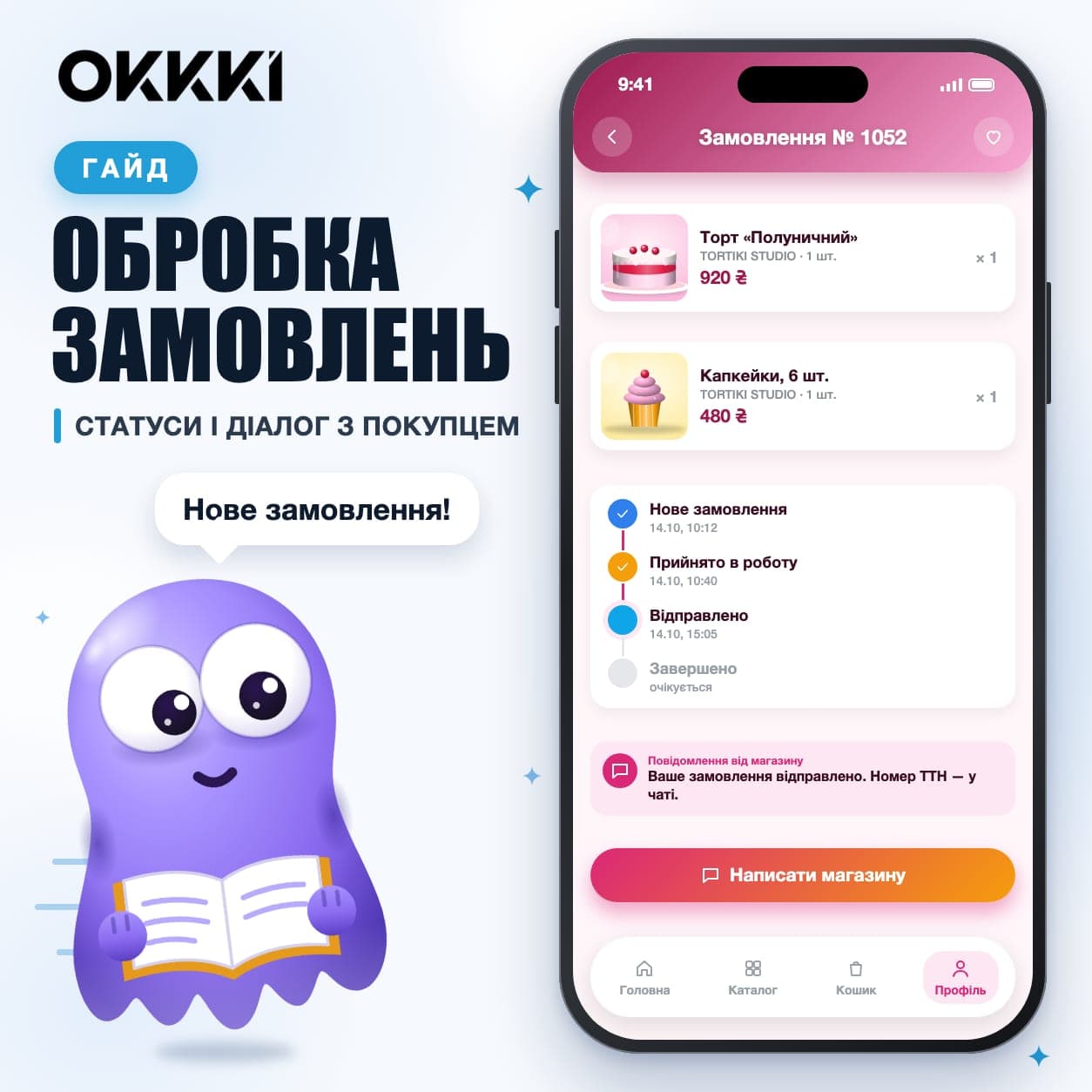
Чтобы обработать заказ в OKKKI, откройте раздел «Замовлення» и переводите каждый заказ дальше кнопкой в колонке «Наступний крок»: от «Нове замовлення» до «Завершено». На каждом этапе бот может отправить покупателю сообщение, текст которого вы задаёте сами. Ниже: как увидеть новый заказ, настроить статусы, ответить покупателю, отменить заказ и что сделать после первой покупки.
Как узнать о новом заказе#
Новый заказ сразу появляется в разделе «Замовлення». Чтобы не пропустить его, настройте уведомления: раздел «Налаштування магазину», вкладка «Сповіщення», затем «Вам». Сообщения могут приходить в Telegram-группу магазина или лично от бота OKKKI @okkki_official_bot. У каждого события есть кнопка «Тест», ею удобно проверить, что уведомления доходят.
Что вы видите в разделе «Замовлення»#
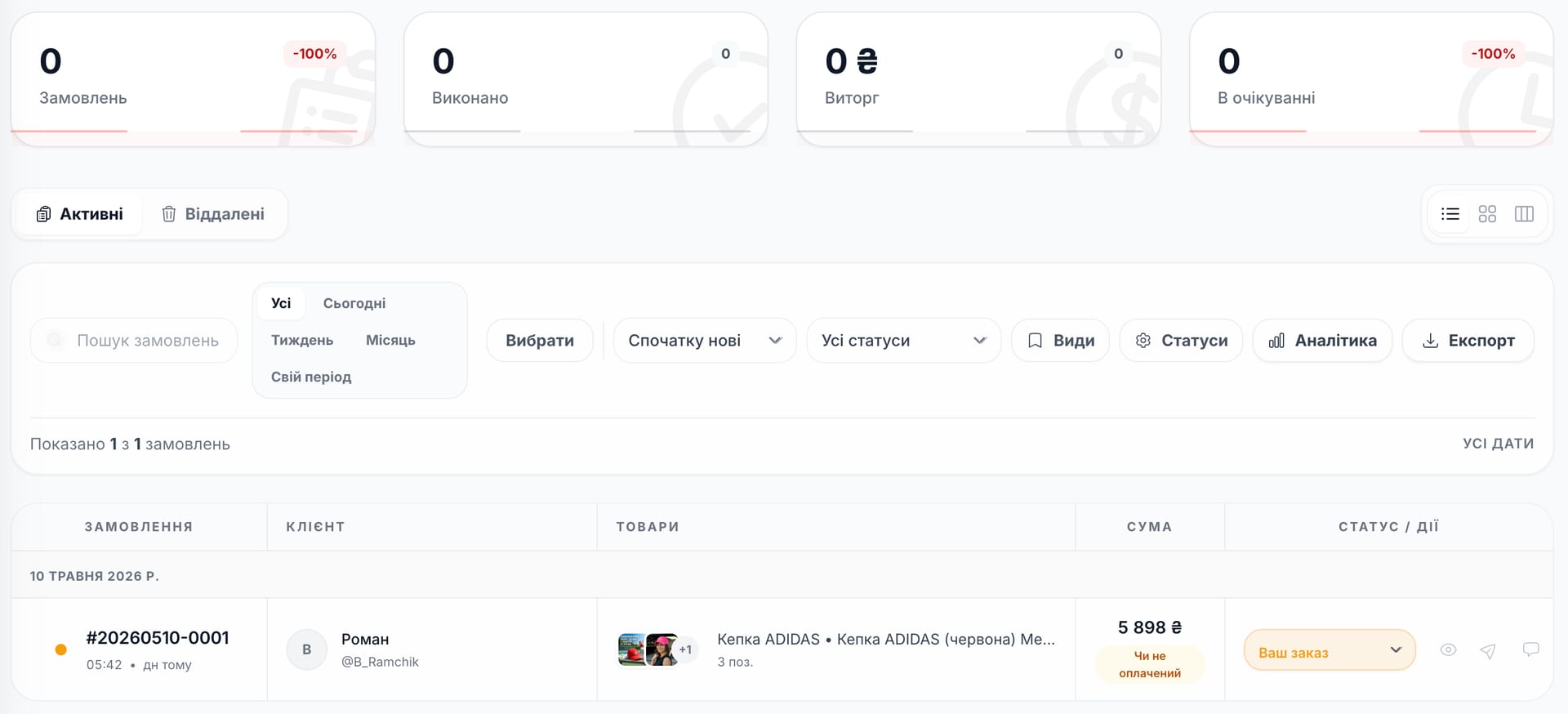
Вверху — «Замовлень сьогодні», «Виторг сьогодні», «Середній чек» и «Чекають прийняття».
Вкладки по статусам и отдельная вкладка «Не оплачені» — для заказов, оплата которых ещё не поступила.
Список заказов с колонками: заказ, покупатель, состав, сумма, оплата и доставка, статус и «Наступний крок».
Кнопки над списком: «Статуси замовлень», «Кошик» (удалённые заказы) и «Експорт» — выгрузка заказов в файл.
Список можно сортировать по дате или сумме и отбирать по периоду.
Как обработать заказ в OKKKI шаг за шагом#
Примите заказ. У нового заказа статус «Нове замовлення», и он учитывается в счётчике «Чекають прийняття». Проверьте состав, оплату и доставку и нажмите кнопку в колонке «Наступний крок». Заказ перейдёт в «Прийнято в роботу».
Уточните детали, если нужно. Напишите покупателю в разделе «Діалоги».
Отправьте. Когда передали заказ в доставку, переведите его в «Відправлено».
Завершите. Когда покупатель получил заказ, поставьте статус «Завершено».
Если проверять каждый новый заказ вручную не нужно, включите опцию «Підтверджувати замовлення одразу» в разделе «Налаштування магазину», вкладка «Загальні».
Как настроить статусы под ваш процесс#
В каждом магазине есть пять статусов: «Нове замовлення», «Прийнято в роботу», «Відправлено», «Завершено» и «Скасовано». Откройте раздел «Замовлення», кнопка «Статуси замовлень». Там можно:
добавить свой статус кнопкой «Додати статус», например «Збирається» или «Чекає оплати»;
поменять порядок перетаскиванием: он одинаковый для заказов и CRM;
задать для каждого статуса текст «Пишемо покупцю» через «Змінити текст».
Условные примеры: кондитерской может понадобиться статус «Готуємо», цветочному магазину «Збирається», а магазину с оплатой переводом «Чекає оплати». Добавляйте статус, только если он соответствует реальному этапу работы. А если этап для покупателя ничего не меняет, текст к нему не нужен. Подробнее о ручной смене статуса — в статье Как изменить статус заказа вручную.
Где отвечать покупателю#
Когда покупатель пишет вашему боту, переписка появляется в разделе «Діалоги». Там есть фильтры «Чекають відповіді» и «Непрочитані», так что ни один разговор не потеряется. Здесь удобно уточнять адрес, время доставки или размер.
Если раньше вы договаривались с покупателями в личных чатах Telegram, подключите дополнение «Чати з Telegram». Бот собирает из личных чатов, кто писал, кто ждёт ответа, кто купил, а кто ещё думает, и показывает это в разделе «Покупці». Сам он покупателям ничего не пишет.
О каждой смене статуса покупатель узнаёт из сообщения бота, если для статуса задан текст «Пишемо покупцю». Отдельно писать «ваш заказ отправлен» не придётся.
Как отменить заказ и вернуть деньги#
Чтобы отменить заказ, смените его статус на «Скасовано». Покупатель получит сообщение, заданное для этого статуса, поэтому напишите текст заранее: что случилось и что будет дальше. Отменённый заказ остаётся в истории, а удалённый попадает в «Кошик» над списком заказов.
Деньги покупателей идут напрямую в платёжную систему магазина, поэтому смена статуса платёж обратно не отправляет. Возврат делаете там, куда покупатель заплатил: в кабинете платёжной системы, по правилам CryptoCloud или сами, если покупатель платил переводом на карту или наличными. Пошагово это описано в статье как отменить заказ. Документы и учёт возвратов для ФОП уточняйте у бухгалтера.
Что сделать после первого завершённого заказа#
Поблагодарите покупателя. Короткое личное сообщение в «Діалогах» запоминается лучше шаблона.
Попросите отзыв через день-два после получения, когда покупатель уже попробовал товар.
Отметьте покупателя тегом в разделе «Покупці», например «Постійний клієнт», чтобы потом обращаться к нему в рассылках.
Настройте автоворонку, если хотите, чтобы бот сам благодарил после покупки: раздел «Маркетинг», пункт «Автоворонки».
Включите напоминание о брошенной корзине: раздел «Замовлення», пункт «Покинуті кошики», опция «Автонагадування». Оно входит в бесплатный старт.
Полезные материалы#
Гайд: Как привести первых клиентов без рекламы — предыдущий шаг
Гайд: Что делать, если клиенты не приходят — следующий шаг
Гайд: Тестовый заказ в OKKKI
Гайд: Как добавить сотрудников в магазин и распределить роли
База знаний: Не приходят уведомления о новых заказах
База знаний: Как изменить статус заказа вручную
Обработать заказ в OKKKI — значит провести его кнопкой «Наступний крок» от «Нове замовлення» до «Завершено». Тексты для покупателя настройте заранее в статусах, а возвраты делайте через платёжную систему магазина. Где ещё в кабинете искать заказы, покупателей и уведомления, смотрите в обзоре разделов кабинета OKKKI.