AI-фото товаров в OKKKI: как сделать их в AI Генераторе
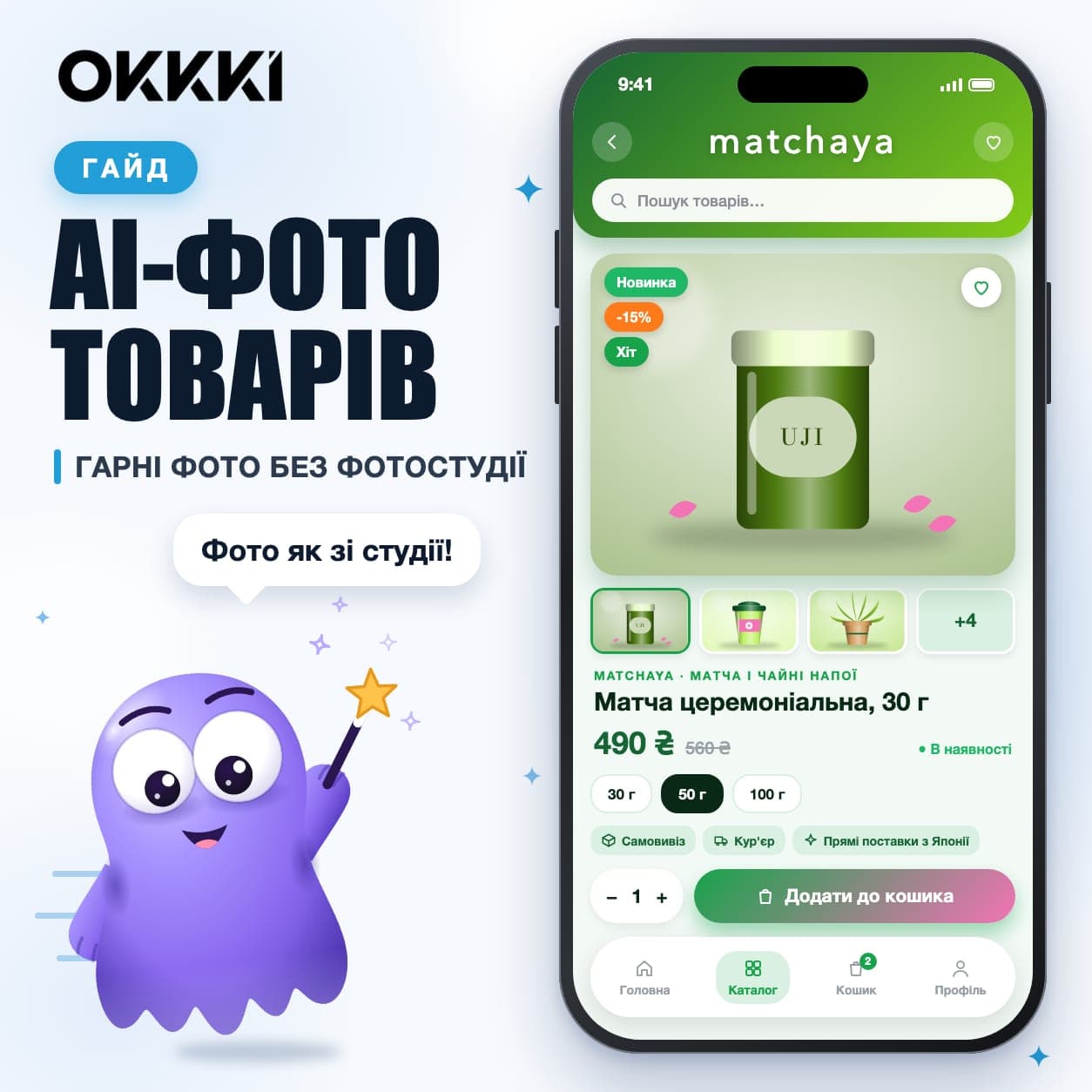
AI-фото товаров в OKKKI создаются в разделе «AI Генератор» кабинета: вы загружаете обычное фото с телефона, выбираете стиль, и сервис делает из него студийные снимки для витрины. Первые генерации бесплатные: после первого входа в кабинет вы получаете стартовый бонус с 10 AI-генерациями. Ниже маршрут от первого фото до готовой карточки товара.
Что даёт AI-генератор фото для магазина#
Фото товара — первое, что видит покупатель на витрине. Если снимок сделан на кухонном столе при жёлтом свете, товар выглядит дешевле, чем есть. Нанять фотографа для каждой новинки небольшому магазину часто не по карману, а самому выстраивать свет и фон долго. Что можно сделать без фотографа и студии, разобрано в статье как снимать товары на телефон.
Для этого и нужен AI Генератор. Вы снимаете товар на телефон, а на выходе получаете кадр на чистом фоне, в студийном свете или в атмосферной сцене. Снимки одинаковые по стилю, поэтому каталог выглядит аккуратно, даже если товары фотографировали в разные дни.
Генератор доступен и в режиме «Магазин», и в режиме «Запис». Готовые снимки пригодятся не только в карточке: их можно добавить в рассылку покупателям или использовать для оформления магазина. Одну генерацию можно использовать в нескольких местах, так что снимать тот же товар отдельно для каждого не придётся.
Шаг 1. Откройте AI Генератор#
- Войдите в кабинет OKKKI.
- В левом меню найдите пункт «AI Генератор».
- Откроется страница «AI-фото товарів» с двумя вкладками: «Створити» и «Мої фото». Для новых снимков оставайтесь на вкладке «Створити».
Шаг 2. Загрузите фото товара#
От исходного фото зависит, насколько точно AI передаст товар. Уделите этому шагу пару минут.
- Выберите, откуда взять фото: «З пристрою», «З товару» (если товар уже есть в каталоге) или «З моїх фото».
- Добавьте до 5 фото за раз. Форматы — PNG, JPG или WebP, размер каждого файла до 5 МБ.
- Поставьте первым лучший снимок. Первое фото — основное, остальные помогают AI лучше понять форму, фактуру и детали товара.
Генератор сам подсказывает, каким должен быть исходный кадр: товар целиком, ровный свет, без лишних предметов. Снимите вещь у окна днём, на однотонной поверхности, так чтобы она полностью попала в кадр. Этого достаточно, студия не нужна.
Шаг 3. Выберите стиль и кадр#
Стиль определяет, как будет выглядеть готовый снимок. Среди готовых вариантов:
- «Каталог на білому тлі» — чистый снимок для каталога и маркетплейсов;
- «Студійний softbox» — мягкий ровный свет, как в фотостудии;
- «Домашній лайфстайл» — уютная сцена с дневным светом;
- «Темна студія», «Каталог з м'якою тінню», «Колірний акцент».
Это не весь список. Нажмите «Усі стилі», чтобы увидеть другие варианты, или опишите собственную сцену словами.
Дальше настройте кадр. Формат выбирайте под место, где будет фото: «Квадрат» или «Портрет» для карточки товара, «Альбом» или «Банер» для витрины, «Сторіс» для публикаций. Здесь же можно указать количество вариантов, сделать фон светлее или темнее и выбрать характер света.
Для всего каталога держитесь одного-двух стилей: когда товары сняты в одной манере, витрина выглядит цельно.
Шаг 4. Создайте фото и найдите их во вкладке «Мої фото»#
- Запустите генерацию на вкладке «Створити».
- Посмотрите результат. Если кадр не понравился, поменяйте стиль, настройки света или исходное фото и попробуйте ещё раз.
- Все готовые снимки сохраняются на вкладке «Мої фото». Оттуда их можно взять для карточки товара, а также для рассылок и оформления магазина.
Каждая генерация списывается с бонуса, а когда он закончится — с баланса. Поэтому перед запуском проверьте, что фото и стиль выбраны правильно.
Шаг 5. Поставьте фото в карточку товара#
- Откройте раздел «Товари» и перейдите в нужную карточку или создайте новую кнопкой «Створити товар».
- На вкладке «Основне» найдите поле «Фотографії».
- Добавьте готовый AI-снимок.
- Сохраните карточку и проверьте, как товар выглядит на витрине с телефона.
Пока вы в карточке, заполните и остальные поля. Как написать описание, указать цену и наличие, разобрано в гайде карточка товара, которая продаёт. Текст для карточки тоже можно подготовить с AI, как это работает — в статье AI-описание товара.
Как получить хороший результат с первой попытки#
Большинство неудачных генераций связаны с исходным фото, а не со стилем. Перед загрузкой проверьте несколько вещей.
- Товар в фокусе. Размытый снимок AI не сделает резким, мелкие детали вроде фурнитуры или надписи на этикетке могут потеряться.
- Цвет без фильтров. Отключите фильтры камеры. Покупатель должен получить вещь того же цвета, что и на витрине.
- Несколько ракурсов. Добавьте к основному фото снимок сбоку или сзади. Так AI лучше поймёт форму товара.
- Честный результат. Перед публикацией сравните AI-фото с реальным товаром. Если изменились пропорции, цвет или детали, выберите другой вариант или запустите генерацию ещё раз.
Сколько стоят AI-фото товаров в OKKKI#
Первые генерации бесплатные. После первого входа в кабинет OKKKI начисляет стартовый бонус, и в нём есть 10 AI-генераций. Их хватит, чтобы попробовать разные стили на нескольких товарах и понять, какой подходит вашему каталогу.
Дальше генерации оплачиваются с баланса кабинета. Что входит в стартовый бонус и как его использовать, описано в гайде стартовый бонус OKKKI.
Частые вопросы#
Можно ли сделать AI-фото без фотографа и студии?#
Да. Достаточно обычного фото с телефона при дневном свете, где товар виден полностью. Фон и свет AI Генератор подберёт по выбранному стилю.
Сколько фото можно загрузить за раз?#
До 5 фото в формате PNG, JPG или WebP, каждое до 5 МБ. Первое фото основное, остальные помогают AI точнее передать товар.
Где хранятся готовые AI-фото?#
На вкладке «Мої фото» в разделе «AI Генератор». Оттуда их можно повторно использовать как исходные для новых генераций.
Что будет, когда бесплатные генерации закончатся?#
Следующие генерации списываются с баланса кабинета. Магазин при этом продолжает работать, а пополнить баланс можно в любой момент.
Вывод#
Чтобы сделать фото товаров через AI-генератор, хватит обычного снимка с телефона и нескольких минут: загрузите фото, выберите стиль, заберите результат из вкладки «Мої фото» и поставьте его в карточку. Начните со стартовых 10 генераций, а дальше доведите карточку до ума по гайду карточка товара OKKKI.