Структура витрины OKKKI: из чего состоит магазин и как его собрать
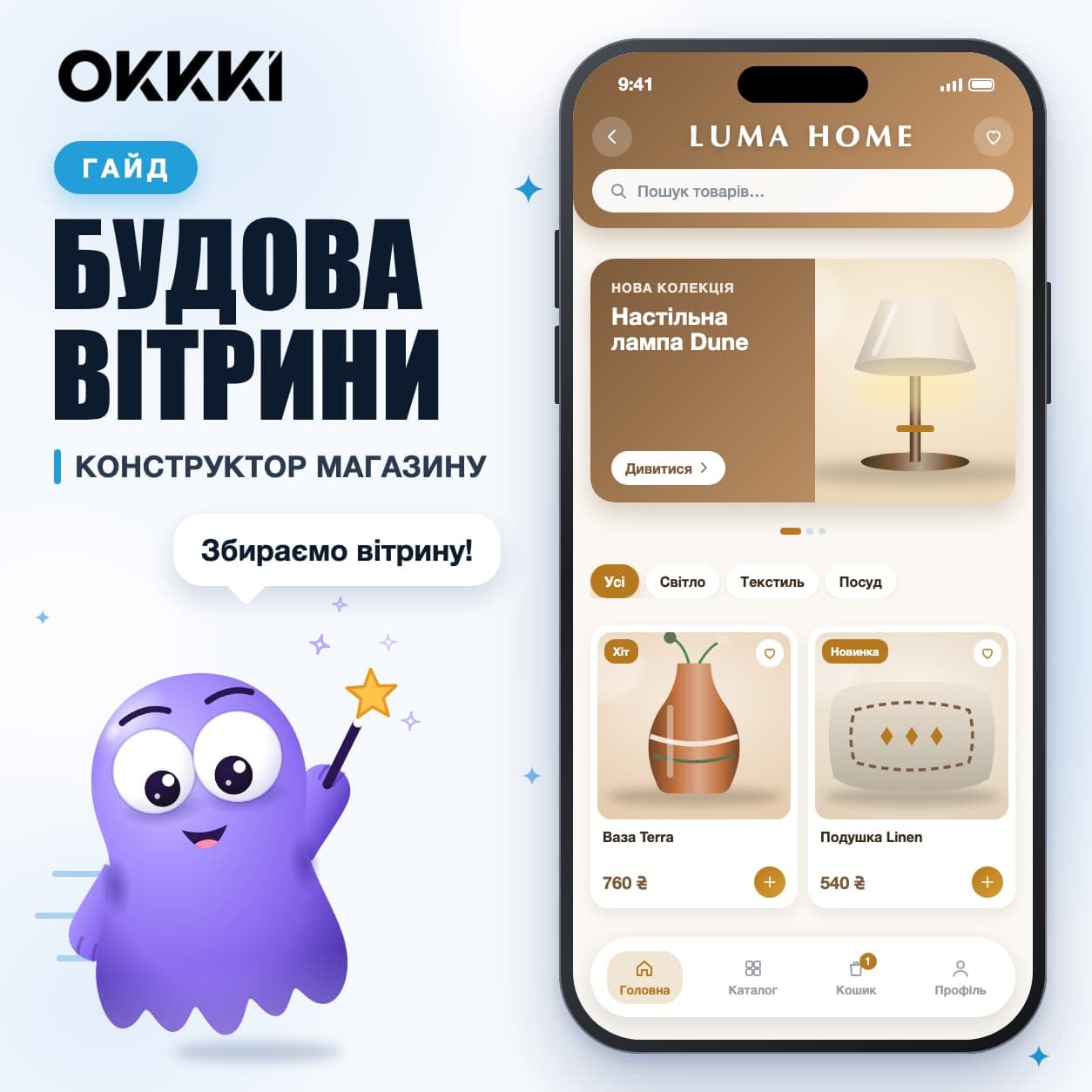
Структура витрины OKKKI простая: шапка, первый экран, каталог, карточка товара и корзина или заявка. Всё это вы собираете в разделе «OKKKI Конструктор» из готовых блоков. Этот гайд показывает, из чего состоит магазин в Telegram, как устроен конструктор и в каком порядке его собирать, чтобы не переделывать одно и то же.
Структура витрины OKKKI: из чего состоит магазин в Telegram#
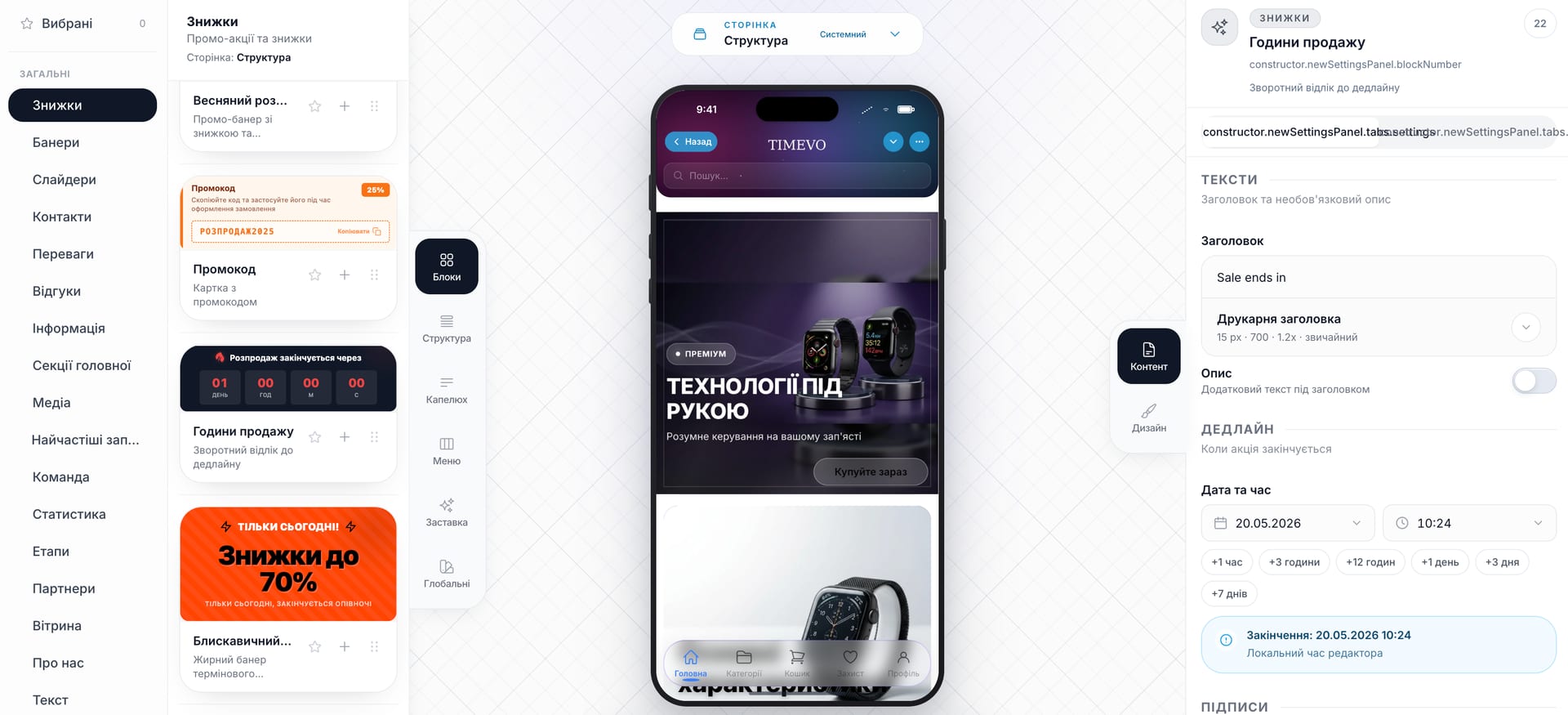
Когда клиент открывает ваш бот, он видит витрину. Она состоит из нескольких частей:
Шапка: название магазина и навигация вверху экрана
Первый экран: крупный баннер с предложением, новой коллекцией или акцией
Промоблоки: слайдеры, баннеры со скидками, карточки с промокодом
Каталог: категории и сами товары или услуги
Карточка товара или услуги: фото, описание, цена и кнопка заказа
Корзина или форма заявки: здесь клиент оформляет заказ
Контакты, «О нас», отзывы, ответы на частые вопросы: блоки, которые добавляют доверия
Нижнее меню: быстрый переход к главным разделам магазина
Все части сразу не нужны. Магазин уже работает, если в нём есть шапка, первый экран, каталог, карточка товара и корзина.
Как устроен OKKKI Конструктор#
Конструктор открывается с плашки «OKKKI Конструктор» над меню кабинета. Эта же плашка показывает, опубликована ли ваша витрина.
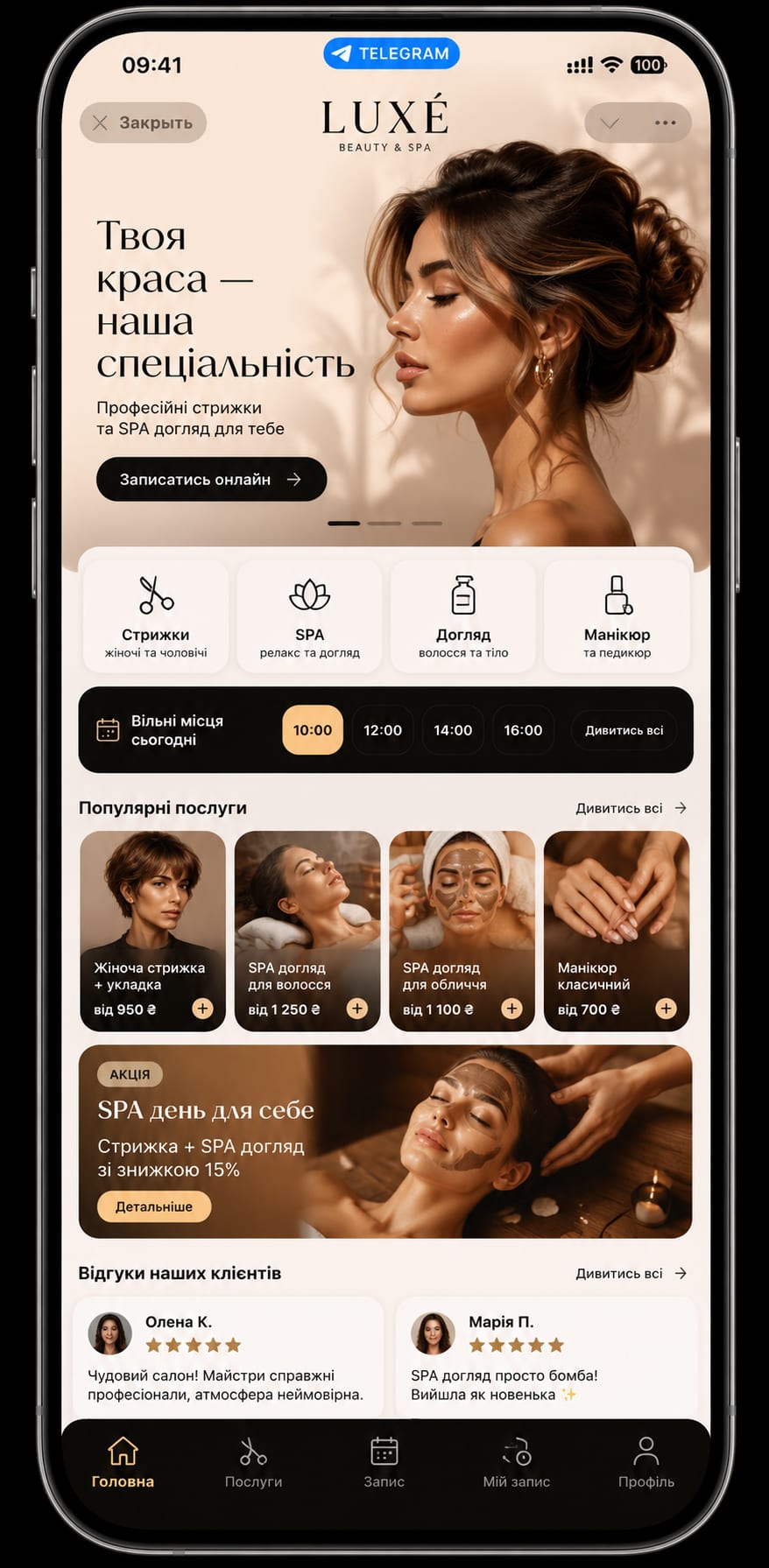
Слева блоки. Готовые секции для витрины: скидки, баннеры, слайдеры, контакты, преимущества, отзывы и другие. Они сгруппированы по типам, так что нужный блок легко найти и добавить на страницу.
По центру витрина в телефоне. Так ваш магазин увидит клиент в Telegram.
Справа настройки. Тексты, цвета, кнопки и другие параметры блока, который вы выбрали.
Вверху кнопки «Зберегти» и «Опублікувати». Доделайте витрину и опубликуйте её, когда всё готово.

Что такое шаблон и обязательно ли с него начинать#
В конструкторе можно выбрать готовый шаблон дизайна. Шаблон задаёт стиль магазина: цвета, кнопки и их расположение, блоки на странице.
Есть универсальные шаблоны и шаблоны под конкретные ниши.
Если ни один шаблон не подходит, соберите витрину из блоков сами.
Шаблон можно сменить в любой момент. Изменится оформление, а товары, категории и заказы останутся.
Совет для старта: возьмите универсальный шаблон и подстройте цвета и первый экран под себя. Так быстрее, чем собирать витрину с нуля.
В каком порядке собирать магазин#
Всё сразу настраивать не нужно. Вот порядок, который экономит время:
1. Выберите шаблон дизайна. Начните с универсального. Сменить его можно в любой момент.
2. Настройте цвета и шрифты. Они меняют весь магазин сразу, поэтому проще сделать это на старте, чем переделывать потом.
3. Соберите первый экран. Его клиент видит первым: баннер с предложением, заголовок и кнопка действия.
4. Добавьте каталог. Создайте категории и добавьте первые 3–5 товаров или услуг. Начните с тех, что продаются лучше всего, остальные добавите позже. В бесплатном наборе доступно до 10 товаров и 2 категории.
5. Настройте карточку товара или услуги. Это страница одного товара: фото, описание, цена и кнопка заказа.
6. Проверьте оформление заказа. Посмотрите, куда попадает клиент после кнопки заказа: в корзину или в форму заявки.
7. Добавьте страницы для доверия. Контакты, «О нас», отзывы, ответы на частые вопросы. Их можно добавлять постепенно.
8. Сделайте тестовый заказ. Перед публикацией пройдите весь путь клиента сами.
9. Опубликуйте витрину.
Многие шаги разобраны в отдельных гайдах.
Что делать, если витрина кажется некрасивой#
На старте так бывает часто. Вот что помогает:
Смените шаблон дизайна. Изменятся цвета, кнопки и блоки, а товары и категории останутся.
Отложите на день. Когда всё новое, оценить витрину сложно. На следующий день вы увидите её свежим взглядом.
Уберите лишнее. Оставьте только шапку, первый экран, каталог и карточку товара. Простой магазин выглядит лучше перегруженного.
Итог#
Витрина OKKKI состоит из шапки, первого экрана, каталога, карточки товара и корзины. Начните со стиля: как выбрать шаблон под свой бизнес. Дальше собирайте первый экран, потому что его клиент видит сразу, как только открывает магазин.
Полезные материалы#
Гайд: Первый обзор кабинета OKKKI: где что находится (предыдущий шаг)
Гайд: Первый экран: как сделать так, чтобы клиент остался (следующий шаг)
Гайд: Категории и каталог: как организовать товары или услуги
База знаний: Не сохраняется карточка товара или услуги
База знаний: Как изменить порядок товаров и категорий