Карточка товара, которая продаёт: фото, цена, описание, наличие
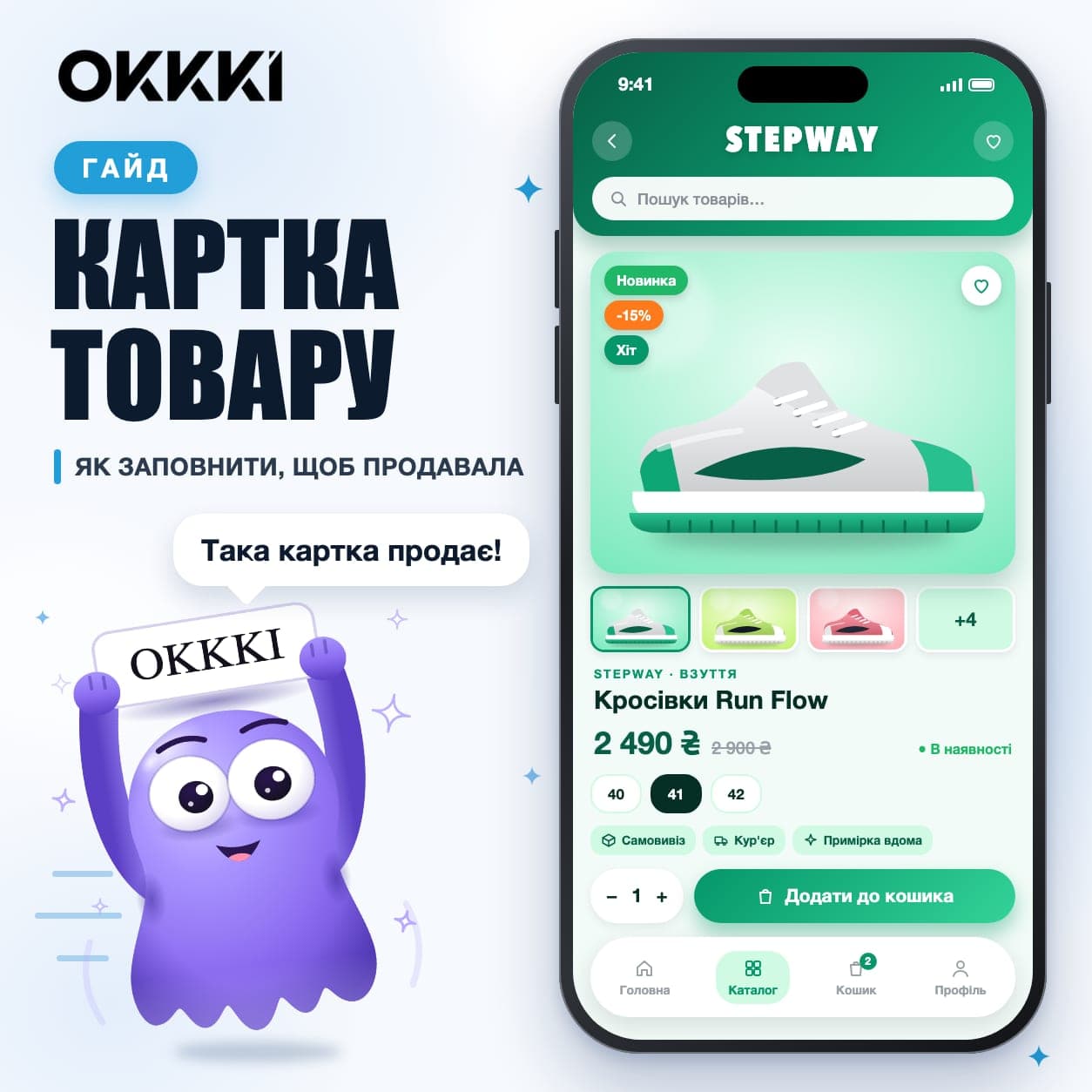
Карточка товара в OKKKI — последняя страница, которую клиент видит перед кнопкой «Купить». Здесь он смотрит фото, цену и описание и решает, оформлять ли заказ. Базовую карточку можно заполнить за несколько минут, а свойства и вариации добавить позже. В этом гайде разберём главное: название, описание, фото, цену, бейджи и наличие.
Какие поля карточки товара в OKKKI заполнить на старте#
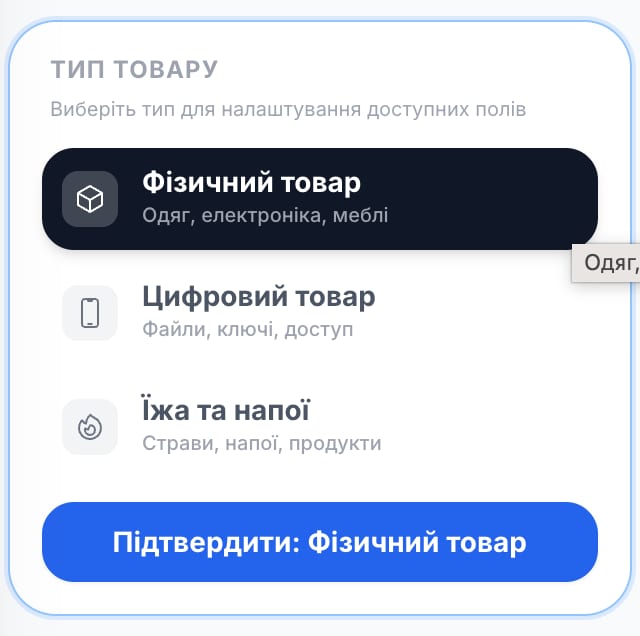
Карточку открывает кнопка «Новий товар» в разделе «Товари». Сначала выберите тип товара, потом заполните форму. Обязательных полей два: название товара и цена.
Вверху формы есть переключатель режимов:
«Простий». Основные поля и цены, чтобы быстро стартовать.
«Професійний». Все поля, свойства и вариации, когда нужен полный контроль.
Для первых товаров хватит простого режима. Заполните название, фото, цену и описание, и товар можно показывать клиентам. Остальные поля добавите, когда они понадобятся.
В бесплатном наборе можно добавить до 10 товаров. Чтобы добавить больше, соберите подписку из нужных пунктов в калькуляторе на странице цен.
OKKKI поддерживает три типа товара, и для каждого форма показывает свои поля:
Физический товар. Одежда, электроника, мебель и другие вещи, которые вы передаёте клиенту.
Цифровой товар. Файлы, ключи, доступы, например электронные книги или шаблоны.
Еда и напитки. Блюда, напитки, продукты. Для них есть отдельные поля, например калорийность, аллергены и время приготовления.
Дальше речь о физическом товаре. Для цифровых товаров и еды в Базе знаний есть отдельные статьи.
Как написать название и описание товара#
Название товара#
Название клиент видит в каталоге первым. Несколько правил:
Конкретно. «Кроссовки мужские белые кожаные, размер 42» понятнее, чем «Кроссовки модные».
Без капслока и эмодзи. Название заглавными буквами со строкой смайлов похоже на спам.
Без скидок в названии. Скидку лучше показать через старую цену, тогда на карточке появится процент.
Коротко. Ориентируйтесь на 60–80 символов, чтобы название было легко прочитать с телефона.
Удобная формула для большинства ниш: тип товара + ключевая характеристика + бренд или цвет. Например: «Сумка кожаная женская коричневая LUNÉA», «Куртка зимняя чёрная URBAN DROP».
Описание товара#
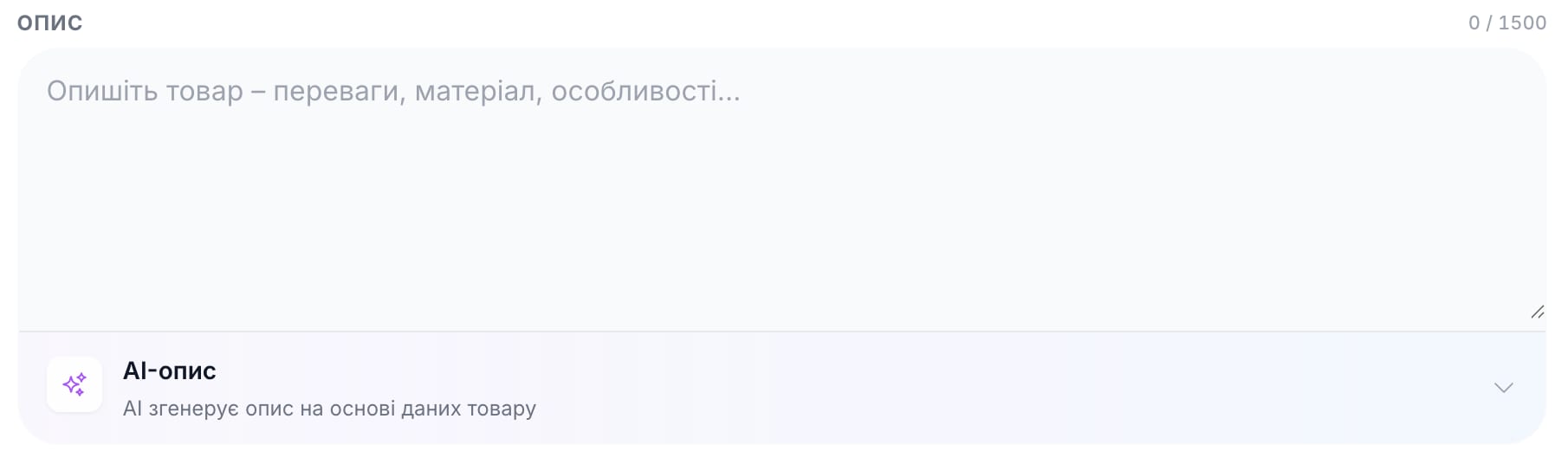
На описание в форме отведено до 1500 символов. Заполнять весь лимит не обязательно: короткий текст удобнее читать на телефоне.
Рабочая структура описания для большинства товаров:
Первая строка. Главная выгода или суть товара.
Два-три предложения о материале, особенностях и о том, кому товар подходит.
Характеристики списком: состав, размер, производитель, гарантия.
Последняя строка. Что входит в комплект или как вы доставляете.
Условный пример:
Классическая кожаная сумка на каждый день. Натуральная кожа, вместительное основное отделение и отдельный карман для телефона. Подходит и к деловому, и к повседневному образу.
Материал: натуральная кожа. Размеры: 32×24×12 см. Цвет: коричневый. Бренд: LUNÉA.
Отправляем Новой Почтой по всей Украине.
AI-описание: что это и когда подходит#
Под полем описания есть блок «AI-опис». Он сгенерирует текст на основе данных товара, которые вы уже заполнили. Это удобно, когда нужно быстро наполнить каталог. Перед сохранением перечитайте описание и добавьте детали, которые знаете только вы. Подробнее в Базе знаний: как работает AI-описание товара.
Сколько фото добавить в карточку товара#
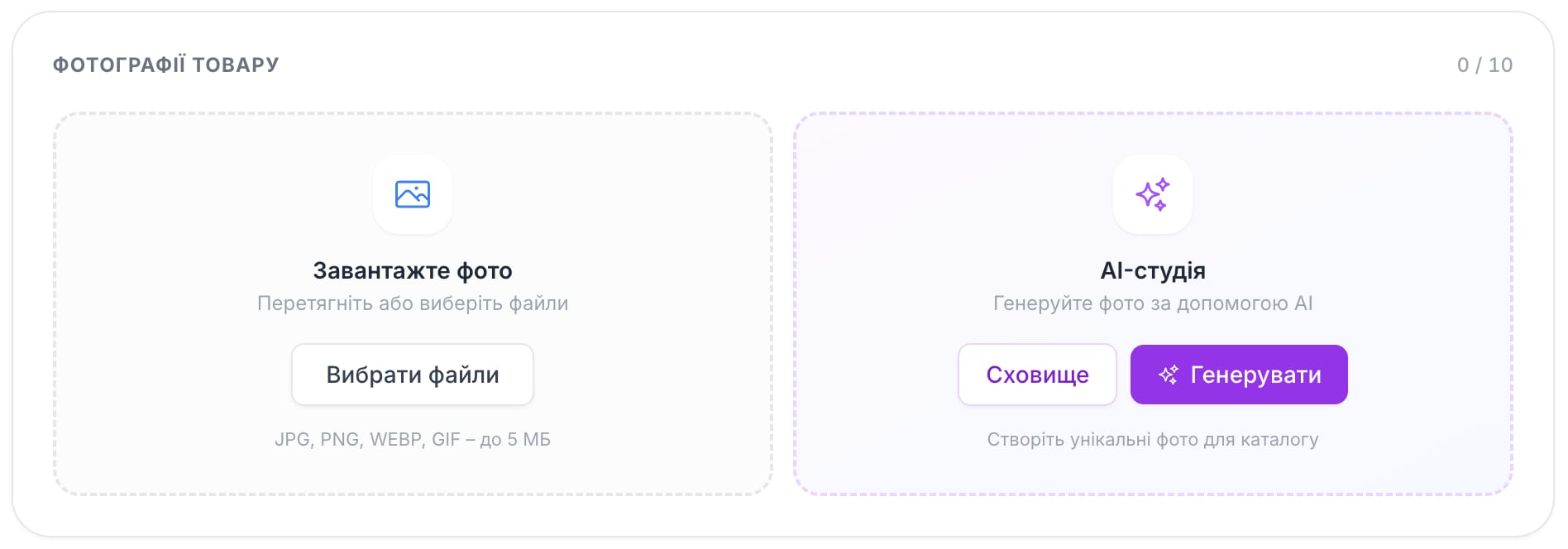
В карточку можно загрузить до 10 фото. Первым поставьте главное фото товара, чтобы клиент сразу понял, что перед ним. Как снять эти фото самостоятельно, читайте в статье фото товаров без фотографа.
Минимум на товар: 3–4 фото#
Главное фото. Товар на нейтральном фоне, при хорошем свете.
Детали. Текстура материала, швы, фурнитура крупным планом.
Товар в использовании. На человеке, в руках, в интерьере.
Другие ракурсы. Спереди, сбоку, сзади. Особенно для одежды, обуви и аксессуаров.
Требования к файлам#
Форматы: JPG, PNG, WEBP, GIF.
Размер файла: до 5 МБ.
Квадратные или вертикальные фото лучше смотрятся на экране телефона.
Если фото ещё нет, в блоке фотографий есть «AI-студія» с кнопками «Генерувати» и «Сховище». Она создаёт фото с помощью AI, и так можно запустить каталог без съёмки. Для студийных фото из обычных снимков на телефон в меню кабинета есть раздел «AI Генератор». Когда появятся свои фото, замените ими сгенерированные: клиент хочет видеть именно тот товар, который получит.
Цена, скидка и бейджи в карточке товара#
Цены задаются на вкладке «Ціни та залишки». Основных полей три:
«Ціна». Обязательное поле, эту сумму платит клиент.
«Стара ціна». Необязательное поле. Если указать сумму больше цены, OKKKI сам посчитает процент скидки и покажет его на карточке.
«Одиниця». В чём вы считаете товар. Чаще всего это «Штука».
Как показать скидку#
Укажите новую цену в поле «Ціна», а прежнюю в поле «Стара ціна». Клиент увидит обе суммы и процент скидки. Если скидки нет, оставьте поле «Стара ціна» пустым, и на карточке будет одна цена.
Не ставьте старую цену, которой у товара никогда не было. Такая «скидка» вводит клиента в заблуждение и подрывает доверие к магазину.
Бейджи: какие есть и сколько ставить#
На той же вкладке, в блоке «Маркетинг та статуси», включаются бейджи. Это пометки, которые привлекают внимание к товару в каталоге:
«Новинка». Для новых поступлений.
«Хіт продажу». Для товаров, которые покупают чаще всего.
«Рекомендований». Товар показывается в подборках.
«На замовлення». Товар изготавливают под клиента.
«Обмежений тираж». Лимитированная серия.
«Безкоштовна доставка». Клиент не платит за доставку.
«18+». Возрастное ограничение.
Ставьте один-два бейджа на товар. Когда пометок много, клиент перестаёт их замечать.
Как настроить наличие товара#
На вкладке «Ціни та залишки» есть блок «Складський облік» с двумя вариантами.
«Обмежений». Для товаров, которые есть в ограниченном количестве.
Вы указываете количество на складе, например 25 штук.
Артикул (SKU) генерируется автоматически.
«Необмежений». Для товаров, которые есть всегда или изготавливаются под заказ. Количество тогда не отслеживается, а в списке товаров в кабинете рядом с ним стоит «∞ Безліміт».
Доступность покупки#
Рядом есть блок «Доступність покупки» с двумя состояниями:
«Можна купити». Товар есть в каталоге, клиент может его заказать.
«Не можна купити». Товар полностью скрыт от покупателей, в каталоге его нет.
Второе состояние удобно, когда товар временно закончился. Карточка со всеми данными остаётся у вас в кабинете, и когда товар вернётся, достаточно переключить его на «Можна купити».
Проверьте карточку перед публикацией#
Название заполнено, первым стоит главное фото.
Цена указана.
Переключатель «Чернетка» выключен: черновик клиенты не видят.
В блоке «Доступність покупки» выбрано «Можна купити».
Для ограниченного учёта количество на складе больше нуля.
Потом откройте витрину и посмотрите на товар глазами клиента. Если фото не добавляется, поможет статья о том, что делать, когда фото не загружается.
Что ещё есть в профессиональном режиме#
Если переключить форму на «Професійний», появятся ещё три вкладки.
«Властивості». Готовые наборы характеристик: размеры одежды, размеры обуви, цвета, материалы, состояние, гарантия. Можно добавить и свои характеристики, например для электроники: процессор или объём памяти.
«Додаткова інформація». Произвольные параметры в формате «название и значение»: вес, габариты, производитель и так далее.
«Варіації». Один товар в нескольких вариантах, например рубашка в размерах S–XL и трёх цветах. Вариации собираются из выбранных свойств. Пошагово в Базе знаний: как настроить вариации товара.
На старте эти вкладки обычно не нужны. Начните с простого режима и переключитесь, когда полей станет не хватать.
Итог#
Карточка товара в OKKKI готова к продаже, когда в ней есть понятное название, несколько качественных фото, цена и короткое описание. Бейджи, свойства и вариации добавляйте, когда они нужны. Если продаёте услуги, переходите к гайду о карточке услуги, а общий порядок сборки витрины до публикации описан в отдельном гайде.
Полезные материалы#
Гайд: Категории и каталог: как организовать товары или услуги (предыдущий шаг)
Гайд: Карточка услуги и пакеты: как показать свою работу (следующий шаг)
База знаний: Не загружается фото в каталог: размеры и форматы
Блог: Фильтры в каталоге: как помочь покупателю быстро найти товар
База знаний: цифровые товары
База знаний: карточка товара для еды и напитков