Как настроить автоворонку в OKKKI: три готовых сценария
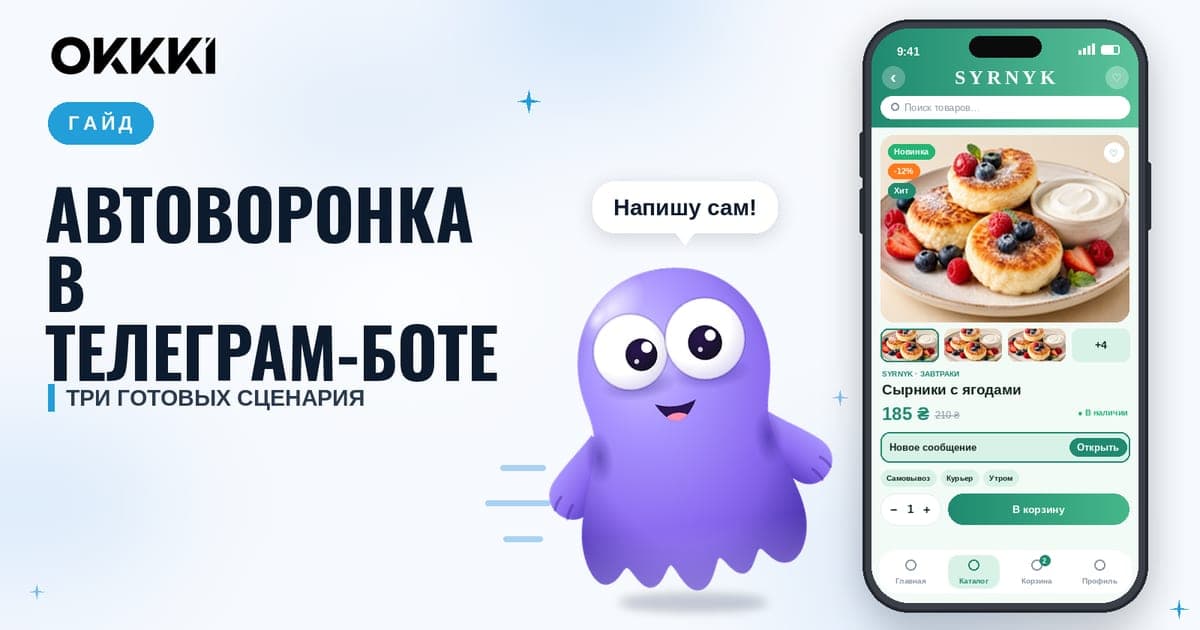
Покупатель открыл бота, посмотрел витрину и ушел. Писать каждому вручную долго, а пройти мимо такого человека жалко. Автоворонка берет эту рутину на себя: вы один раз собираете цепочку, и бот отправляет ее каждому, с кем случилось нужное событие.
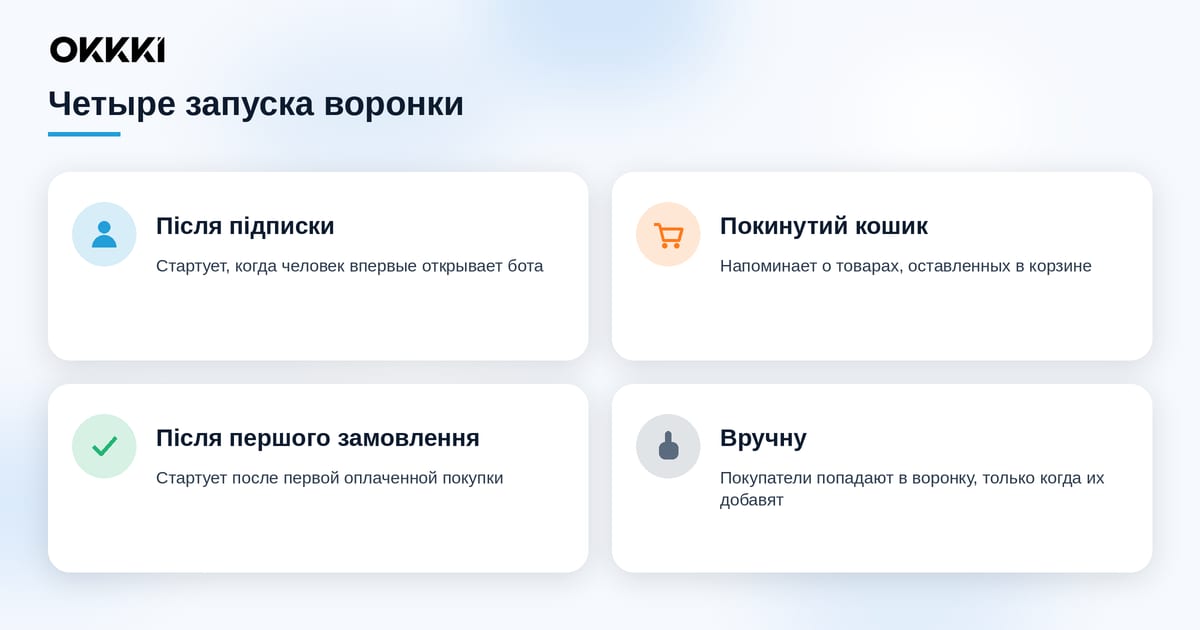
Настроить автоворонку в OKKKI проще всего по готовому сценарию. Воронка закрывает три момента, которые легко упустить, если писать вручную: первое знакомство с новым покупателем, брошенную корзину и благодарность после первой покупки. В OKKKI под каждый момент есть свой запуск: «Після підписки», «Покинутий кошик» и «Після першого замовлення». Ниже — три готовых сценария: что писать, с какими паузами и где это собрать в кабинете.
Как устроена автоворонка в OKKKI#
Воронка — это цепочка сообщений, которые бот отправляет сам. Вы выбираете, что ее запускает, пишете сообщения и паузы между ними, сохраняете и включаете. Дальше каждый покупатель, с которым произошло событие, получает цепочку по очереди.
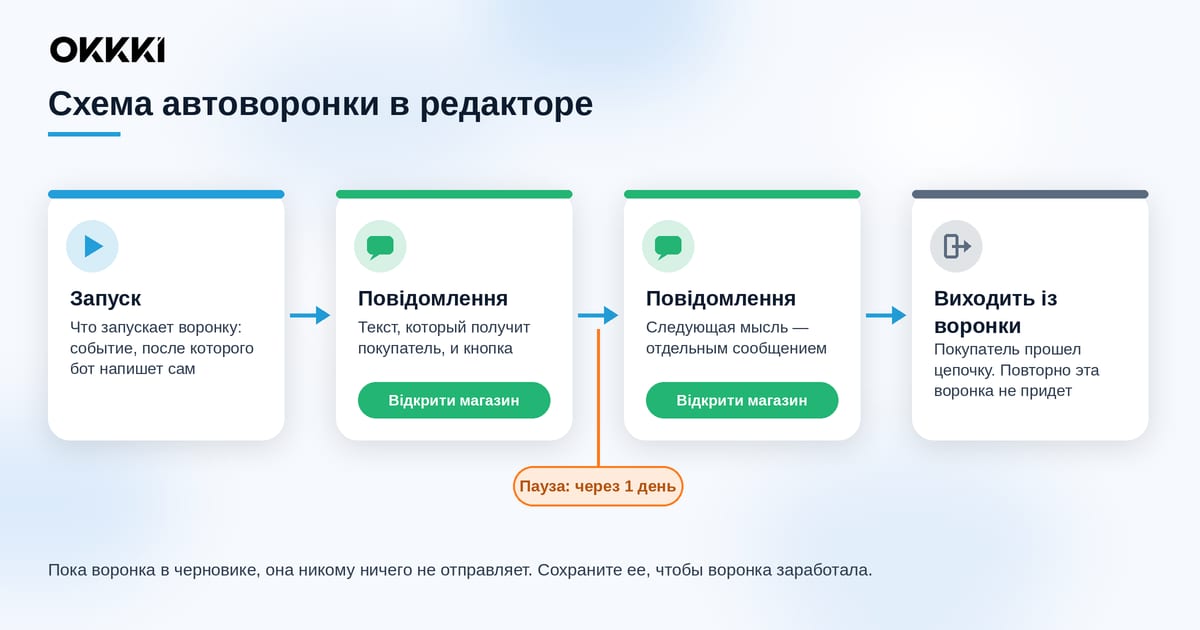
Пример. Магазин свечей ручной работы (вымышленный пример, не реальный клиент). Человек открыл бота, посмотрел витрину и ничего не заказал. На следующий день ему приходит короткий ответ на вопрос о доставке, который покупатели задают чаще всего. Тексты и паузы здесь иллюстрация: в своем магазине вы напишете свои.
Три правила кабинета, на которых держатся все сценарии ниже:
Один и тот же покупатель проходит воронку один раз.
Тихие часы магазина откладывают отправку до утра, поэтому ночью бот не пишет.
Под текстом сообщения есть кнопка «Відкрити магазин»: из сообщения покупатель сразу попадает в витрину.
Автоворонки и рассылки входят в любую подписку без доплаты. Где они стоят среди других инструментов возврата покупателей, описано в гайде о повторных продажах в OKKKI.
Сценарий 1. Новый покупатель: запуск «Після підписки»#
Этот запуск срабатывает, когда человек впервые открывает бота. Задача цепочки — довести знакомство до первого заказа.
Важная деталь: сначала бот отвечает своим приветствием из «Меню бота», а первое сообщение воронки приходит следом, не раньше чем через минуту. Поэтому второе «Здравствуйте» не нужно. Кабинет прямо советует сразу предложить что-то полезное или поставить паузу.
Сообщение | Пауза | О чем |
|---|---|---|
1 | Первым, после приветствия бота | С чего начать: популярная категория или товар, который чаще всего берут первым. Кнопка «Відкрити магазин» |
2 | Через день | Ответ на частый вопрос перед покупкой: как работает доставка, как подобрать размер |
3 | Еще через пару дней | Короткое напоминание о новинках для тех, кто пока не заказал |
Паузы в таблице — пример. Подбирайте их под свой товар: еду решают купить быстрее, мебель дольше.
Сценарий 2. Брошенная корзина: запуск «Покинутий кошик»#
Запуск «Покинутий кошик» напоминает о товарах, которые человек положил в корзину и не оформил. Человек мог просто отвлечься, поэтому первое сообщение — спокойное напоминание без уговоров.
Сообщение | Пауза | О чем |
|---|---|---|
1 | Через несколько часов | «Вы оставили товары в корзине» и кнопка «Відкрити магазин» |
2 | Через сутки | Снять сомнение: сроки доставки, способы оплаты, как связаться с магазином |
Паузы и тексты — пример, не настройка кабинета.
Важно. В разделе «Покинуті кошики» есть и отдельные напоминания о корзине. Перед запуском воронки решите, какой инструмент будет писать покупателю, чтобы человек не получил два похожих сообщения подряд.
Сценарий 3. После первой покупки: запуск «Після першого замовлення»#
Этот запуск стартует после первой оплаченной покупки. Покупатель уже доверился магазину, так что это удобный момент позвать его снова.
Сообщение | Пауза | О чем |
|---|---|---|
1 | Через день после заказа | Спасибо за покупку и что делать, если возник вопрос |
2 | Через несколько дней после получения | Совет по уходу или использованию товара |
3 | Через пару недель | Что подойдет к купленному: сопутствующий товар или новая коллекция |
Это тоже пример: паузы подбирайте под срок доставки и сам товар.
Здесь не нужно дублировать уведомления о статусе заказа: их покупатель получает отдельно.
Когда нужен запуск «Вручну»#
Четвертый запуск в кабинете называется «Вручну»: покупатели попадают в воронку, только когда их добавят. Он подходит для цепочки, которую вы хотите отправить конкретным людям, а не всем по событию. Если нужно написать группе по признаку, например постоянным покупателям, удобнее рассылка по сегменту: как размечать покупателей тегами, описано в гайде о тегах и сегментах.
Как настроить автоворонку в OKKKI: пять шагов#
Откройте Маркетинг → Автоворонки и нажмите «Створити воронку».
В блоке «Що запускає воронку» выберите запуск из сценария.
В блоке сообщения напишите текст и поставьте паузы между сообщениями.
Нажмите «Перевірити на собі» и посмотрите цепочку глазами покупателя.
Сохраните и включите воронку: пока она в черновике, никому ничего не отправляется.
Чтобы проверить весь путь покупателя целиком, оформите тестовый заказ в своем магазине.
Частые вопросы#
Сколько воронок запускать сразу?#
Начните с одной, обычно с «Після підписки». Когда убедитесь, что тексты и паузы работают, добавьте корзину и благодарность после покупки.
Получит ли покупатель одну и ту же воронку дважды?#
Нет. Один и тот же покупатель проходит воронку один раз.
Почему первое сообщение после старта приходит не сразу?#
Сначала бот отвечает приветствием из «Меню бота», а первое сообщение воронки приходит не раньше чем через минуту.
Нужно ли платить за автоворонки отдельно?#
Нет, автоворонки входят в любую подписку без доплаты.
Что делать дальше#
Соберите сценарий 1 и проверьте его на себе. Если хотите разобраться, какие задачи в продажах отдавать системе, а какие оставить себе, прочитайте статью об автоматизации продаж в телеграм.
Магазина в Telegram еще нет? Его можно создать в OKKKI: старт бесплатный, до 10 товаров.