Тестовый заказ: проверка перед запуском
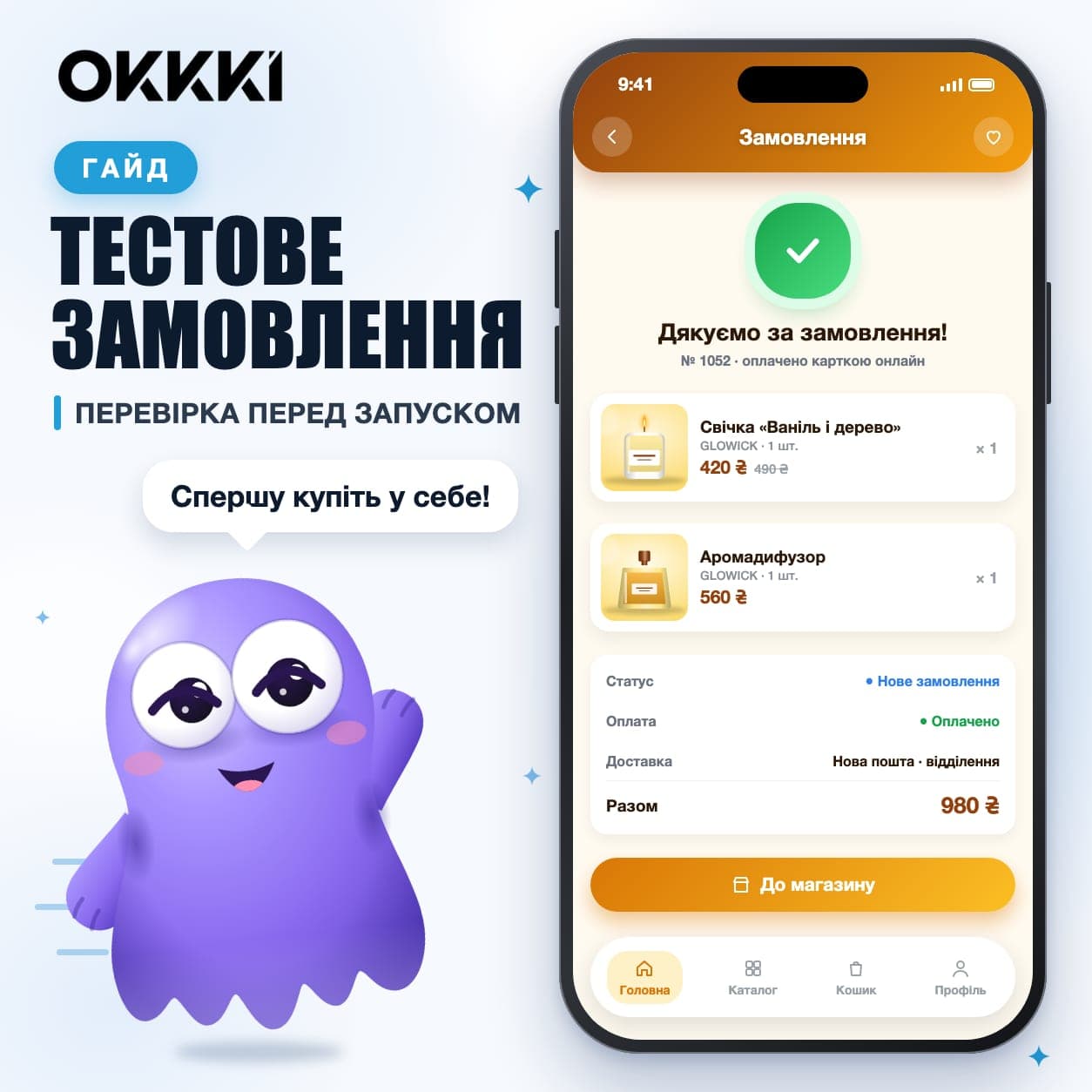
Тестовый заказ в OKKKI — это покупка в собственном магазине от имени клиента: от каталога и корзины до оплаты, уведомления и карточки заказа в кабинете. Он показывает, всё ли работает вместе, и находит ошибки до того, как на них наткнётся первый реальный покупатель. Делайте его, когда оплата и доставка уже подключены, а ссылку на магазин вы ещё никому не отправляли.
Зачем делать тестовый заказ#
Худшее, что может случиться с новым магазином: клиент хочет купить, а заказ не оформляется, и он уходит. Или заплатил, но заказ у вас не появился. Или сумма в корзине не совпала с итоговой. Каждая такая ошибка стоит заказа, а часто и клиента: вернуть его сложно.
Что обычно ломается в новых магазинах:#
Товар добавляется в корзину, но цена подставляется с ошибкой
Промокод не применяется или применяется дважды
Стоимость доставки не добавляется к итогу
Переход к оплате не открывается или показывает ошибку
Уведомление о заказе не приходит в Telegram
Заказ не появляется в кабинете в разделе «Замовлення»
Один тестовый заказ покажет каждую из этих ошибок. Без него о них первыми узнают клиенты.
Как оформить тестовый заказ в OKKKI#
В OKKKI магазин можно тестировать с собственного Telegram-аккаунта — второй создавать не нужно. Заходите в свой магазин, ведите себя как обычный клиент и оформите заказ с минимальной ценой.
Что сделать перед тестом:#
Создайте отдельный товар с минимальной ценой и назовите его «Тестовый товар». Сразу после проверки скройте или удалите его, чтобы реальные клиенты не наткнулись на него на витрине.
Или создайте промокод с большой скидкой в разделе «Маркетинг», пункт «Промокоди», и примените его при оформлении, чтобы заплатить небольшую сумму за обычный товар.
Что сделать во время теста:#
Откройте ссылку на свой магазин в Telegram (как это делает клиент через ссылку в био, рекламе или боте)
Перейдите в каталог и найдите тестовый товар
Добавьте в корзину
Проверьте, что в корзине отображается правильная цена
Перейдите к оформлению и заполните контакты, доставку и оплату
Заплатите реальной картой: деньги спишутся по-настоящему, о тестовой сумме расскажем ниже
Проверьте, какое сообщение отправил вам как покупателю бот магазина
Проверьте, что заказ появился в кабинете в разделе «Замовлення»
Что проверить в тестовом заказе шаг за шагом#
Тест состоит из шести этапов, каждый — отдельная проверка.
Этап 1. Каталог и карточка товара#
Категории показываются в правильном порядке
Картинки товаров загрузились и не битые
Названия и цены отображаются корректно
Описание товара читается, без оборванных строк
Товары со скидкой показывают правильную цену
Товар можно добавить в корзину
Этап 2. Корзина#
Товар появился в корзине
Количество меняется
Товар можно убрать из корзины
Итоговая сумма считается правильно
Если есть промокод — применяется
Из корзины можно перейти к оформлению
Этап 3. Оформление заказа#
Контакты заполняются без ошибок
Показываются все способы доставки, которые вы включили: «Самовивіз», Нова Пошта, «Свій кур'єр», «Інша транспортна компанія»
Для своего курьера видны нужные зоны с правильными ценами и сроками
Для Новой Почты можно выбрать город и отделение, а стоимость доставки считается автоматически
Бесплатная доставка срабатывает, когда выполнено ваше условие: сумма заказа или количество товаров
Показываются все способы оплаты, которые вы подключили
Этап 4. Оплата#
Для каждого подключённого способа оплаты нужен отдельный прогон.
Онлайн-оплата (Plata by mono, LiqPay, WayForPay, CryptoCloud) — покупатель переходит на страницу платёжного сервиса, платит и возвращается в Telegram
Telegram Stars — только для цифровых товаров с ценой в звёздах
Перевод на карту — оплату вы подтверждаете вручную, когда деньги пришли
Наличными или картой при получении — способ выбирается без онлайн-оплаты
Этап 5. Подтверждение и уведомления#
Вы как покупатель получили сообщение от бота магазина. Тексты для покупателя задаются в статусах заказов, в поле «Пишемо покупцю». Если сообщения нет, смотрите статью клиент не получил подтверждение заказа
Уведомление о новом заказе пришло вам как владельцу: лично от бота OKKKI или в Telegram-группу магазина
В разделе «Налаштування магазину», вкладка «Журнал», видно, дошло ли каждое уведомление. Недошедшее можно отправить повторно кнопкой «Надіслати ще раз»
Этап 6. Заказ в кабинете#
Заказ появился в разделе «Замовлення»
Номер заказа сгенерирован
Сумма, состав, контакты клиента, способ доставки и оплаты — всё на месте
Статус заказа — «Нове замовлення»
Заказ можно перевести дальше: «Прийнято в роботу», затем «Відправлено» и «Завершено» (или «Скасовано»). Если вы добавили свои статусы, проверьте и их
Что делать с реальной оплатой#
Во время теста с онлайн-оплатой деньги действительно списываются с вашей карты. Это нормально: без реального платежа не проверить, что оплата работает.
Что делать с тестовой суммой:#
Если сумма небольшая — проще оставить как есть. Деньги поступают на счёт вашего магазина в платёжном сервисе.
Если нужно вернуть деньги — возврат делается в кабинете вашего платёжного сервиса. Порядок и сроки уточняйте в его документации или поддержке.
Если у платёжного сервиса есть тестовый режим — часть проверок можно пройти без реальных денег. Детали ищите в документации сервиса.
После проверки тестовый заказ можно удалить из кабинета. Удалённые заказы хранятся отдельно: в разделе «Замовлення» их открывает кнопка «Кошик».
Как найти и исправить типичные ошибки#
Если что-то пошло не так на каком-то этапе — ниже типичные ситуации и где искать причину.
Что сломалось | Где искать |
|---|---|
Не получается открыть свой магазин | Проверить, что вы открываете актуальную ссылку на свой магазин |
Товар не добавляется в корзину | Раздел «Товари»: проверить, что товар активен и есть в наличии (фильтры «Активні», «Немає у наявності») |
Сумма в корзине не совпадает | Карточка товара: проверить цену; для скидок — условия промокода |
Промокод не применяется | Раздел «Маркетинг», пункт «Промокоди»: проверить, что код действует и условия выполнены |
Доставка не показывается | Раздел «Налаштування магазину», вкладка «Доставка»: проверить, что способ включён и виден покупателям |
Бесплатная доставка не срабатывает | Раздел «Налаштування магазину», вкладка «Доставка»: в нужном способе проверить поле «Безкоштовно від (₴)» |
Способ оплаты не появляется | Раздел «Налаштування магазину», вкладка «Оплати»: проверить, что способ подключён |
Онлайн-оплата показывает ошибку | Проверить ключи в разделе «Налаштування магазину», вкладка «Оплати», и статус аккаунта в кабинете платёжного сервиса |
Уведомление не приходит | Раздел «Налаштування магазину», вкладка «Сповіщення»: кнопка «Тест» возле события; во вкладке «Журнал» — дошло ли и «Надіслати ще раз» |
Заказ не появляется в кабинете | Обновить страницу; если не появляется — написать в поддержку OKKKI |
Подробнее о каждой ситуации — в отдельных статьях Базы знаний.
Когда магазин готов к первым клиентам#
Если тест прошёл без сбоев, магазин готов. Перед запуском рекламы сделайте ещё вот что:
Удалить или скрыть тестовый товар
Отключить тестовый промокод, если создавали его, чтобы клиенты им не воспользовались
Убрать тестовый заказ из кабинета (или оставить, если вам так удобнее)
Сделать ещё один прогон с реальной ценой на одном товаре из каталога — чтобы проверить, что обычный сценарий покупателя тоже работает
После этого можно давать ссылку на магазин первым клиентам.
Что делать дальше#
Тест пройден, если заказ оформлен и оплачен, вы получили уведомление, а в кабинете видны все данные. Теперь магазин можно показывать клиентам. Как и где делиться ссылкой на него — в следующем гайде.
Полезные материалы#
Гайд: Как настроить доставку: Новая Почта, курьер, самовывоз — предыдущий шаг
Гайд: Как поделиться ссылкой на магазин и где её разместить — следующий шаг
База знаний: Не приходят уведомления о новых заказах
База знаний: Как отменить или вернуть заказ