Что делать, если карточка товара не сохраняется
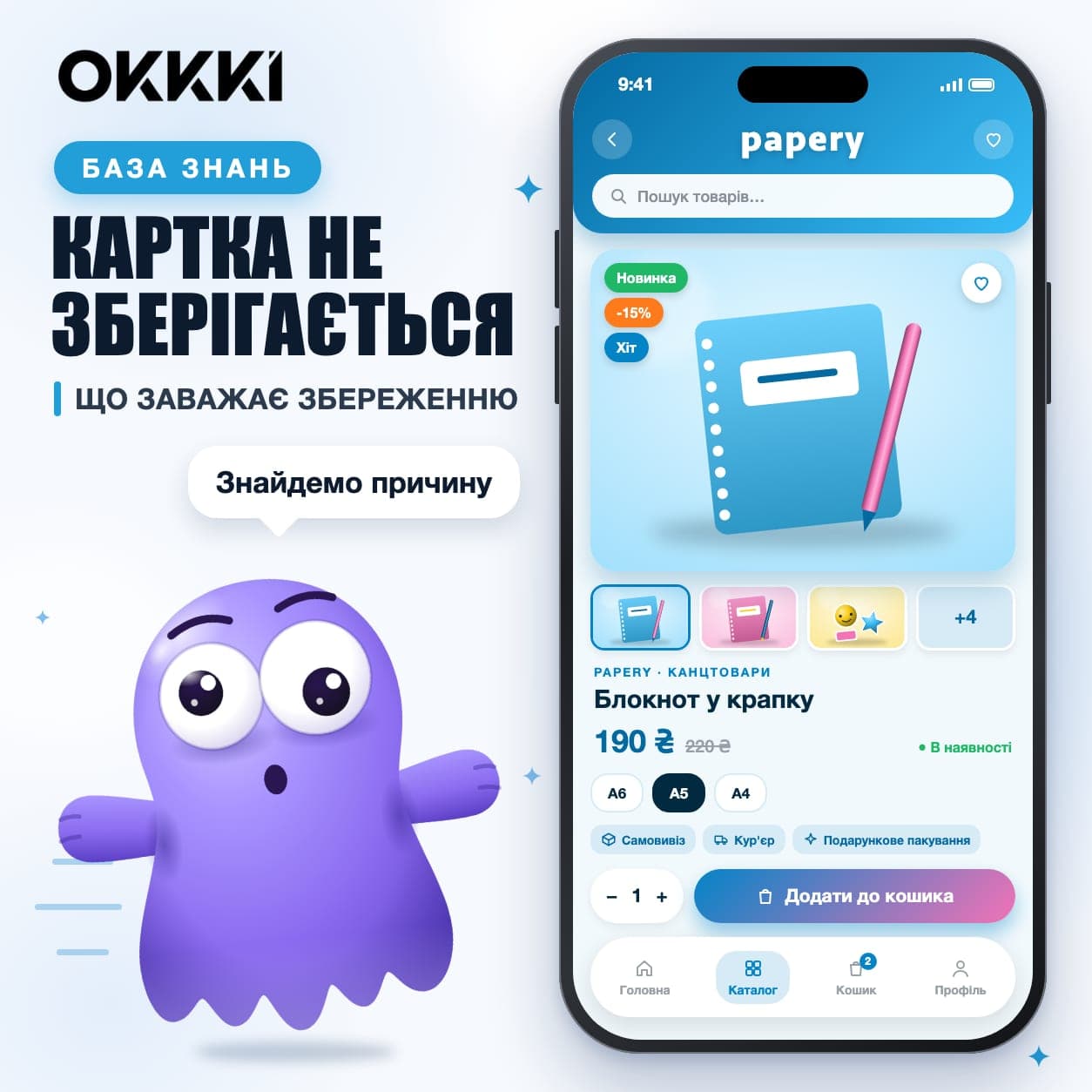
Если карточка товара не сохраняется, чаще всего не заполнено поле со звёздочкой: название или цена. Реже причина в фото, которое тяжелее 5 МБ или имеет другой формат, либо в лимите товаров. Ниже — что проверить и как исправить в каждом случае.
Быстрое решение#
Проверьте поля со звёздочкой: название во вкладке «Основне» и цену во вкладке «Ціни та залишки». Без них карточка не сохранится.
Проверьте фото: формат JPG, PNG, WEBP или GIF, размер до 5 МБ.
Проверьте количество товаров. В бесплатном режиме можно добавить до 10 товаров.
Как правильно создать карточку#
Откройте раздел «Товари» и нажмите «Новий товар».
Выберите режим формы: «Простий» для базовой карточки или «Професійний», если нужны вариации, свойства и дополнительные поля.
Укажите тип товара: физический, цифровой или еда и напитки.
Во вкладке «Основне» заполните название, добавьте фото (до 10) и описание.
Во вкладке «Ціни та залишки» укажите цену. Старую цену и количество на складе — при необходимости.
Нажмите «Зберегти». Карточка появится в списке товаров.
Если карточка товара не сохраняется: что пошло не так#
После нажатия «Зберегти» карточка не сохраняется. Причина: пустое поле со звёздочкой. Решение: заполните название и цену и сохраните ещё раз.
Фото не добавляется, карточка не сохраняется. Причина: файл тяжелее 5 МБ или в другом формате, например HEIC с iPhone. Решение: сожмите фото или сохраните его в JPG. Подробнее — в статье Фото не загружается.
Появилось сообщение о лимите товаров. Причина: в магазине уже столько товаров, сколько позволяет ваша подписка. В бесплатном режиме это 10 товаров. Решение: удалите лишнюю карточку или соберите платную подписку: до 10 товаров бесплатно, больше — ступенями в подписке, цена в калькуляторе. Это можно сделать в разделе «Акаунт», пункт «Оплата і підписка». Туда же ведёт клик по балансу в шапке кабинета.
Нет полей для еды и напитков. Причина: форма открыта в простом режиме. Решение: включите режим «Професійний», эти поля есть только в нём.
Карточка сохранилась, но покупатели её не видят. Причина: в карточке включена «Чернетка» или в доступности покупки выбрано «Не можна купити». В обоих случаях товара нет в каталоге. Решение: выключите черновик или измените доступность. Другие причины — в статье Товар не отображается в магазине.
Если ничего не помогло#
Сделайте скриншот карточки и напишите менеджеру @manager_okkki. Укажите тип товара и на каком шаге карточка не сохраняется.
Связанные материалы#
Карточка товара, которая продаёт: фото, цена, описание, наличие
Продаёте файлы или доступы — как настроить цифровые товары
Как собрать каталог товаров в Telegram с нуля
Карточка товара не сохраняется чаще всего из-за пустого названия или цены, тяжёлого фото или лимита товаров. Проверьте эти три пункта, прежде чем писать менеджеру. Как заполнить карточку так, чтобы она продавала, — в гайде как оформить карточку товара.