Как изменить статус заказа вручную
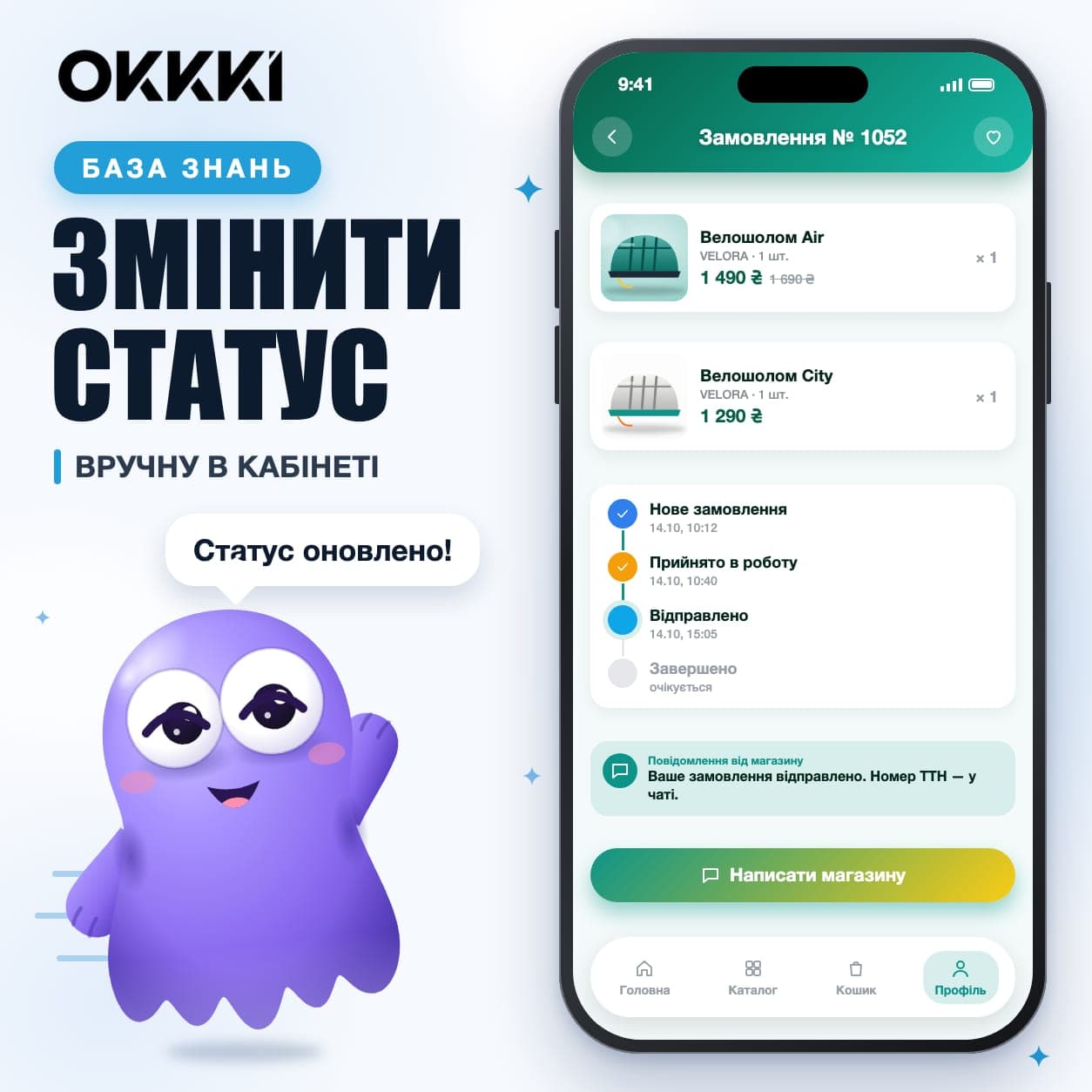
Чтобы изменить статус заказа вручную, откройте в кабинете OKKKI раздел «Замовлення» и нажмите кнопку в колонке «Наступний крок», например «Відправити». Заказ перейдёт на следующий этап, а покупатель получит сообщение, если для этого статуса задан текст «Пишемо покупцю».
Как изменить статус заказа в кабинете#
Откройте раздел «Замовлення».
Найдите заказ: есть вкладки по статусам, вкладка «Не оплачені», поиск и сортировка по дате или сумме.
В строке заказа нажмите кнопку в колонке «Наступний крок». Новый статус сразу виден в колонке «Статус».
Порядок этапов задаёте вы: он одинаковый для заказов и для CRM.
Какие статусы есть по умолчанию#
Список находится в разделе «Замовлення», вкладка «Статуси». Сразу после регистрации там пять статусов:
«Нове замовлення» — системный, покупателю по умолчанию ничего не отправляется;
«Прийнято в роботу» — свой;
«Відправлено» — свой;
«Завершено» — системный;
«Скасовано» — системный.
Свой статус добавьте кнопкой «Додати статус», например «Збирається» или «Чекає оплати». Порядок меняйте перетаскиванием. Удалённые статусы лежат в отдельной вкладке «Видалені».
Заказ висит в статусе «Нове замовлення»#
Симптом: вверху раздела «Замовлення» растёт счётчик «Чекають прийняття», а покупатели спрашивают, увидели ли вы их заказ.
Причина: если опция «Підтверджувати замовлення одразу» не включена, каждый новый заказ ждёт, пока вы примете его вручную.
Решение: переведите заказ дальше кнопкой в колонке «Наступний крок». Если проверять каждый заказ не нужно, включите в общих настройках магазина опцию «Підтверджувати замовлення одразу».
Статус изменился, а покупатель ничего не получил#
Симптом: в колонке «Статус» новый этап, а покупатель пишет вам в личку, где его заказ.
Причина: для этого статуса не задан текст «Пишемо покупцю». Так настроен, например, «Нове замовлення».
Решение: откройте вкладку «Статуси» в разделе «Замовлення», найдите нужный статус и нажмите «Змінити текст». Напишите коротко, что происходит с заказом. Для цветочного магазина GREEN BOX статус «Збирається» может звучать так: «Ваш букет уже собираем, напишем, когда передадим курьеру». Если текст задан, а сообщения всё равно не приходят, проверьте вкладку «Журнал надсилань» в разделе «Сповіщення». Если не приходят уведомления вам как продавцу, смотрите статью Не приходят уведомления о новых заказах.
Статусы не совпадают с тем, как вы работаете#
Симптом: заказы подолгу стоят в «Прийнято в роботу», потому что реальный этап у вас другой: сборка, ожидание оплаты, изготовление.
Причина: вы работаете со стандартным набором без изменений.
Решение: добавьте свои статусы под реальные этапы и поставьте их в нужном порядке. Не добавляйте статус «на всякий случай». Если этап ничего не меняет для покупателя, отдельное сообщение ему не нужно. Перед запуском пройдите тестовый заказ и проведите его через все статусы, чтобы увидеть, что получит покупатель.
Заказ нужно отменить, а не просто перевести дальше#
Для отмены есть отдельный статус «Скасовано». Как правильно отменить заказ и что делать с оплатой, читайте в статье Как отменить или вернуть заказ.
Если вопрос остался, напишите менеджеру: @manager_okkki.
Связанные материалы#
Изменить статус заказа можно одной кнопкой в разделе «Замовлення», а сообщение покупателю настраивается отдельно для каждого статуса. Если вы ещё не освоились в кабинете, начните с обзора разделов кабинета OKKKI.